
Qu'est-ce que Onetab ?
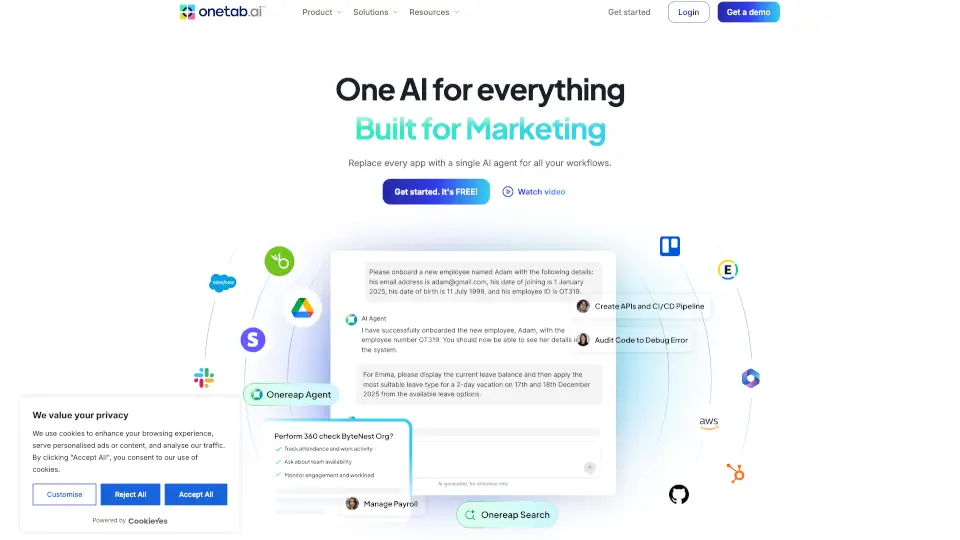
Onetab AI est un assistant intelligent qui réunit tous vos outils en un seul endroit. Plus besoin de jongler entre une dizaine d'onglets : vos emails, CRM, tableurs, helpdesk, calendrier et chat sont connectés. L'agent planifie, agit et vérifie son travail, en respectant vos processus et vos règles. Il automatise les tâches répétitives pour que votre équipe se concentre sur l'essentiel.
Quelles sont les caractéristiques de Onetab ?
- Agent One-Orbit : Un seul agent capable d'intervenir dans tous vos outils (email, CRM, sheets, helpdesk, docs, chat, etc.) sans changer d'interface.
- Planification, action, vérification : L'agent décompose votre demande en étapes, agit dans vos applications, puis vérifie ses résultats avant de vous les soumettre.
- Permissions granulaires : Vous donnez accès outil par outil (lecture seule ou écriture) et validez chaque action sensible (envoi, suppression, paiement).
- Journal d'audit complet : Chaque lecture et écriture est enregistrée, horodatée et exportable pour vos audits.
- Apprentissage de vos données et SOP : Onetab AI capture comment vous travaillez vraiment et applique vos procédures internes comme des garde-fous.
- Sécurité certifiée : SOC 2 Type II, ISO 27001, conformité GDPR, chiffrement AES-256 au repos et TLS 1.2+ en transit. Vos données ne sont jamais utilisées pour entraîner des modèles.
Quels sont les cas d'utilisation de Onetab ?
- Opérations : Un agent trie les incidents de livraison, rassemble le contexte et les achemine avec une recommandation. Gain de 68 % de temps manuel.
- Ventes : L'enrichissement des prospects, la journalisation des appels et la rédaction des relances sont automatisés. Les commerciaux récupèrent 6 heures par semaine.
- Support client : Le ticket arrive avec l'historique commande et une ébauche de réponse. Le temps de première réponse passe de 4 heures à 18 minutes.
- RH et onboarding : Provisionnement des comptes, planification des rendez-vous, réponse aux questions des politiques internes. L'intégration se déroule sans accroc.
Comment utiliser Onetab ?
- Connectez vos outils : Lien avec Gmail, Salesforce, Sheets, Zendesk, Notion, Slack, Jira, etc. en moins d'une minute.
- Décrivez votre workflow : Laissez l'agent observer votre processus réel ou décrivez vos SOPs. Il apprendra vos règles.
- Définissez les permissions : Choisissez quels outils l'agent peut lire ou modifier, et activez les approbations pour les actions risquées.
- Lancez votre première tâche : Donnez un ordre simple comme « trie la boîte de réception et mets à jour le pipeline ». L'agent planifie, agit et vous propose un résumé.
- Surveillez et ajustez : Consultez le journal d'audit, approuvez ou refusez les actions, et étendez progressivement à d'autres workflows.