
O que é Canva Text to Image?
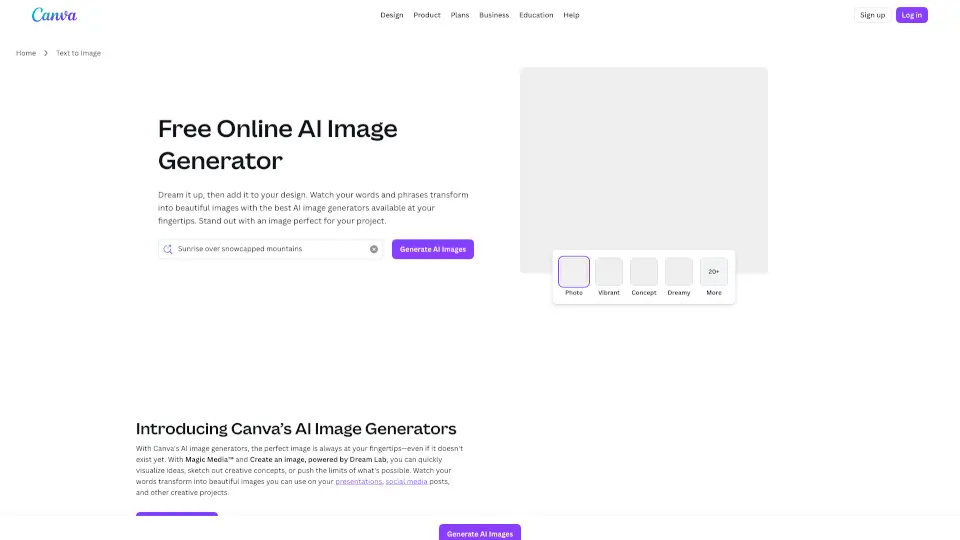
O Gerador de Imagens por IA da Canva transforma suas ideias em imagens reais com apenas algumas palavras. Basta digitar um prompt descritivo e escolher um estilo artístico — como aquarela, neon ou retrô — para criar visuais únicos em segundos. Ideal para quem precisa de conteúdo original rápido, sem precisar de habilidades avançadas em design.
Com ferramentas como Magic Media™ e Criar uma imagem (alimentado pelo Dream Lab), você pode gerar fotos realistas, ilustrações criativas ou gráficos personalizados diretamente no editor da Canva. Tudo isso integrado perfeitamente ao seu fluxo de trabalho, pronto para usar em redes sociais, apresentações, campanhas publicitárias e muito mais.
Quais são as características de Canva Text to Image?
- Magic Media™: Gere imagens a partir de texto com dezenas de estilos artísticos, incluindo fotografia, desenho 3D, neon e conceito.
- Criar uma imagem com referência visual: Envie uma imagem de base e recrie-a com novos elementos, texturas ou estilos mantendo a composição original.
- Edição por IA com Magic Edit: Altere cores, objetos ou fundos usando apenas comandos de texto.
- Magic Eraser: Remova distrações de imagens com um clique, sem edição manual.
- Biblioteca integrada: Acesse milhões de fotos, ícones e elementos gratuitos para complementar suas criações.
- Colaboração em tempo real: Compartilhe e edite projetos com sua equipe diretamente na plataforma.
- Exportação flexível: Salve suas imagens em JPG, PNG, PDF ou use-as em outros designs da Canva.
Quais são os casos de uso de Canva Text to Image?
- Criar posts originais para Instagram ou TikTok sem depender de bancos de imagem.
- Desenvolver mockups rápidos de produtos para apresentações de pitch ou validação de ideias.
- Gerar ilustrações exclusivas para blogs, newsletters ou materiais educativos.
- Produzir arte conceitual para jogos, histórias em quadrinhos ou projetos pessoais.
- Criar gráficos e ícones alinhados à identidade visual da marca.
- Elaborar apresentações com visuais sob medida que reforçam a mensagem principal.
- Ajudar estudantes a visualizar conceitos abstratos em trabalhos escolares ou projetos criativos.
Como usar Canva Text to Image?
- Comece um novo design ou abra um modelo existente no editor da Canva.
- Clique em “Elementos” e role até encontrar “Gerador de imagem por IA” ou busque “Criar uma imagem” na barra inicial.
- Digite uma descrição detalhada do que deseja (ex: “um gato astronauta flutuando perto de Saturno, estilo aquarela”).
- Escolha um estilo artístico (como Filmic, Neon ou Lápis de Cor) e a proporção desejada.
- Clique em “Criar sua imagem” e aguarde a geração.
- Edite, refine ou combine a imagem com outros elementos da biblioteca antes de baixar ou compartilhar.