
Canva Text to Imageとは何ですか?
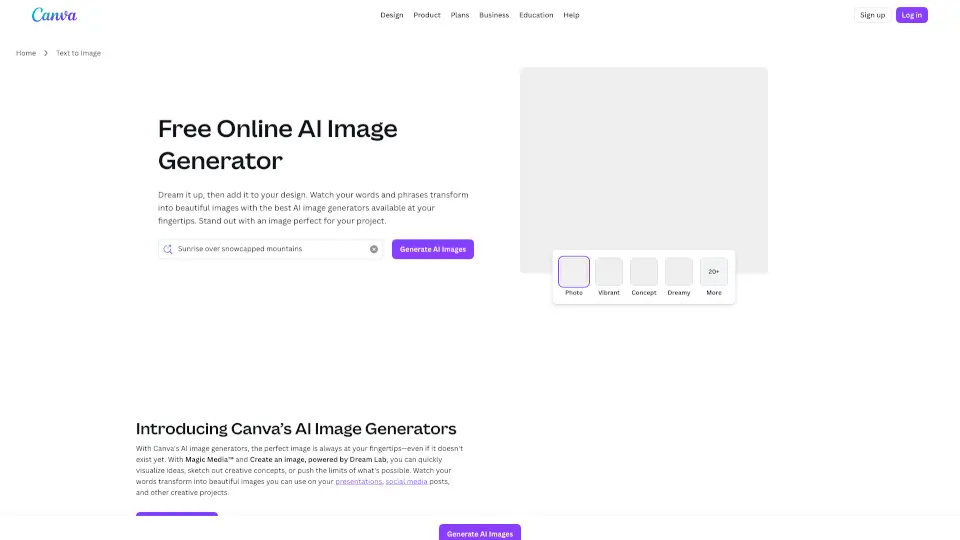
CanvaのAI画像ジェネレーター「Text to Image」を使えば、文章を入力するだけで、あなただけのオリジナル画像やアートが即座に生成できます。デザイン経験がなくても大丈夫!プレゼン資料、SNS投稿、ポスターやロゴなど、どんなプロジェクトにもぴったりのビジュアルを、数秒で作り出せます。
このツールは、**Dream Labが提供する「Create an image」と、多彩なスタイルに対応した「Magic Media™」**の2つの強力なAI機能を搭載。水彩画、ネオン、フィルム風、カラーペンシルなど20種類以上のアートスタイルから選べるため、あなたのアイデアを自由に表現できます。
Canva Text to Imageの特徴は何ですか?
- Text to Image(テキストから画像生成): 文字の説明(プロンプト)を入力するだけで、高品質なAI画像を即時生成。
- 複数のアートスタイル対応: 水彩画、ネオン、レトロウェーブ、3D、フィルム風など、20以上のスタイルから選択可能。
- 参照画像を使った生成(Create an image): 既存の画像をアップロードし、その構図や雰囲気を活かしながら新しく再創造。
- Magic Edit & Magic Eraser: テキスト指示でオブジェクトの色や背景を変更したり、不要な要素を一瞬で削除。
- 商用・個人利用どちらもOK: Canvaの利用規約に従えば、ビジネスやSNS投稿など幅広く活用可能。
- 安全なAI利用の仕組み: 不適切なコンテンツを防ぐため、自動でプロンプトを審査するセーフティ機能を内蔵。
Canva Text to Imageの使用例は何ですか?
- SNS用の目を引く投稿画像を素早く作成したいインフルエンサーやマーケター
- コストを抑えながら魅力的なロゴやバナーを作りたい起業家や小規模事業者
- アイデアのスケッチやインスピレーションを得たいアーティストや学生
- プレゼン資料やレポートにぴったりのカスタムイラストが必要なビジネスパーソン
- 商品のコンセプトビジュアルを試作したいデザイナーや開発チーム
- 教材や授業資料に使えるオリジナル画像を作りたい教師
Canva Text to Imageの使い方は?
- Canvaエディタで「要素」→「AI画像ジェネレーター」をクリック、またはホーム画面の検索バーから「AI画像生成」を選択。
- 生成したい画像を具体的に描写(例:「夕焼けの中の猫、水彩画風、温かいトーン」)。
- Magic Mediaを使う場合は、スタイル(例:ネオン、フィルム風)とアスペクト比を選んでから「画像を生成」をクリック。
- 生成後は、Magic Editで細部を調整したり、Canvaの編集ツールでテキストや効果を追加。
- 完成した画像はPNG/JPGでダウンロード、または直接SNSや他のCanvaプロジェクトで使用可能。