
Was ist Canva Text to Image?
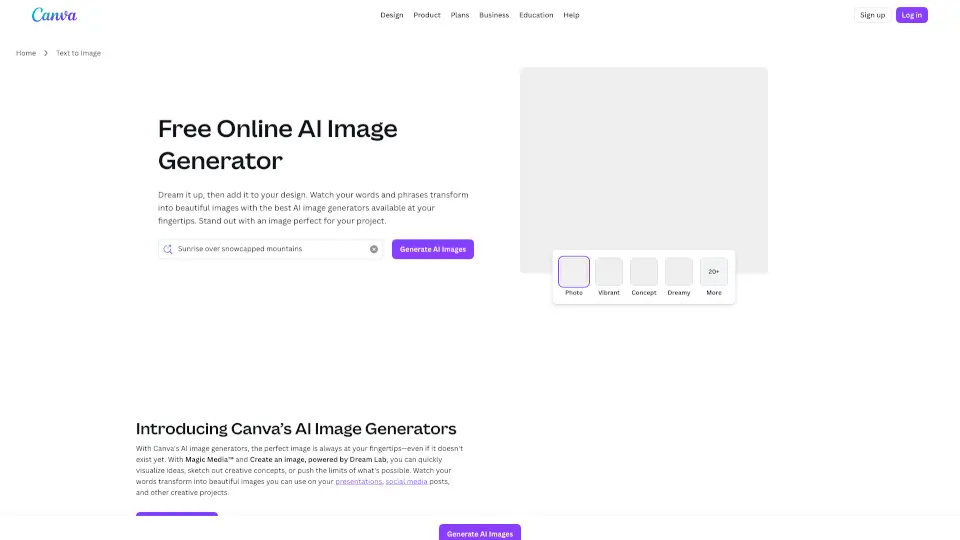
Mit Canvas KI-Bildgenerator verwandelst du ganz einfach Text in beeindruckende Bilder – ohne Design-Erfahrung und in Sekundenschnelle. Gib einfach eine Beschreibung ein, wähle einen Stil wie Aquarell, Neon oder Filmic, und schon erstellt die KI einzigartige, hochwertige Bilder für deine Projekte. Egal, ob für Social Media, Präsentationen oder kreative Experimente: Der Generator bringt deine Ideen visuell zum Leben.
Der Online-Text-zu-Bild-App von Canva nutzt fortschrittliche KI-Modelle wie Magic Media™ und Create an image (powered by Dream Lab), um realistische oder künstlerische Visuals zu erzeugen – direkt im Browser oder per App. Dank intuitiver Bedienung und integrierter Design-Tools kannst du die generierten Bilder sofort weiterbearbeiten, mit Text versehen oder in bestehende Designs einfügen.
Was sind die Merkmale von Canva Text to Image?
- Text zu Bild: Erstelle aus einer einfachen Textbeschreibung sofort ein passendes Bild – je detaillierter der Prompt, desto besser das Ergebnis.
- Mehrere Kunststile: Wähle aus über 20 Stilen wie Watercolor, Neon, Retrowave, Farbstift oder 3D, um den perfekten Look zu finden.
- Referenzbasierte Generierung: Lade ein eigenes Bild hoch und lasse es mit neuen Texturen oder Ästhetiken neu interpretieren – ideal für konsistentes Branding.
- Magic Edit & Magic Eraser: Bearbeite Objekte per Textprompt oder entferne störende Elemente mit einem Klick – alles innerhalb von Canva.
- Sichere & verantwortungsvolle Nutzung: Automatisierte Filter blockieren unangemessene Inhalte, und du kannst problematische Ergebnisse direkt melden.
- Kommerzielle Nutzung erlaubt: Die generierten Bilder darfst du für private und kommerzielle Projekte nutzen (gemäß Canva-Nutzungsbedingungen).
Was sind die Anwendungsfälle von Canva Text to Image?
- Erstelle auffällige Social-Media-Posts für Instagram oder TikTok, ohne teure Stockfotos kaufen zu müssen.
- Entwickle schnelle Konzeptvisualisierungen für Produktideen oder Marketingkampagnen im Team.
- Gestalte individuelle Präsentationsfolien mit thematisch passenden Hintergründen oder Illustrationen.
- Produziere kostengünstige Branding-Materialien wie Flyer, Banner oder Webgrafiken als Selbstständiger.
- Finde Inspiration als angehender Künstler durch spielerisches Ausprobieren verschiedener Stile und Motive.
- Erzeuge maßgeschneiderte Grafiken und Icons für Apps, Websites oder digitale Produkte.
Wie benutzt man Canva Text to Image?
- Öffne Canva und starte ein neues Design oder wähle eine Vorlage.
- Klicke im Editor auf „Elemente“ und scrolle zu „KI-Bildgenerator“ – oder suche auf der Startseite nach „Canva KI“ > „Bild erstellen“.
- Gib eine detaillierte Beschreibung deines gewünschten Motivs ein (z. B. „sonniger Bergsee bei Sonnenuntergang, Aquarell-Stil“).
- Wähle optional einen Bildstil (z. B. Filmic, Neon) und ein Seitenverhältnis aus.
- Klicke auf „Bild erstellen“ und warte einige Sekunden auf das Ergebnis.
- Verfeinere das Bild mit Filtern, Text oder Magic Edit – und exportiere es als PNG, JPG oder PDF.