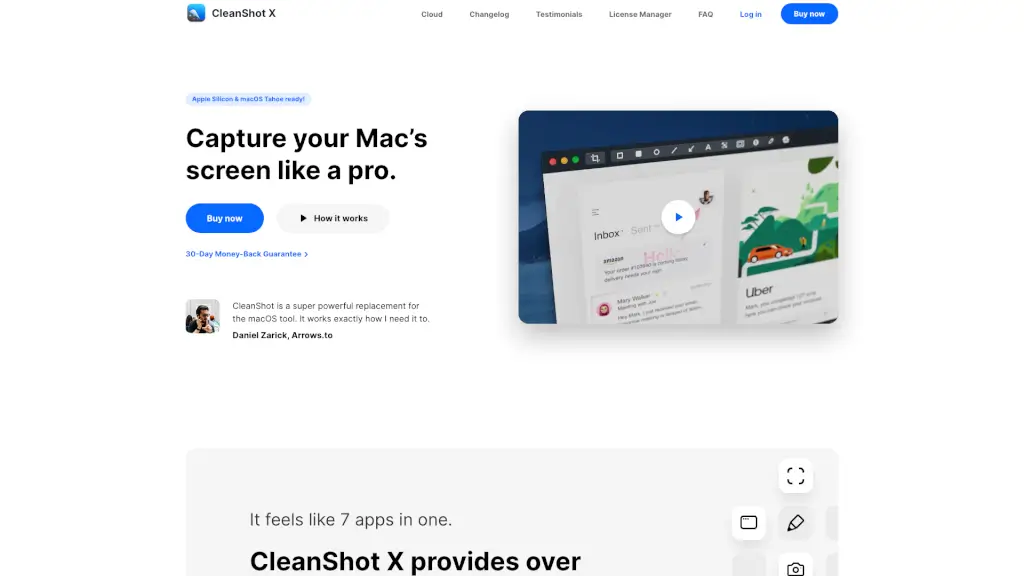
什麼是CleanShot X?
CleanShot X 是 Mac 上最強大的截圖與螢幕錄影工具,不僅取代了 macOS 內建的截圖功能,還加入超過 50 項實用功能。無論你是開發者、設計師、內容創作者,還是日常使用者,CleanShot X 都能讓你輕鬆捕捉、標註、分享畫面,大幅提升工作效率。
它專為 Mac 打造,完全支援 Apple Silicon 與最新 macOS 版本,操作流暢又直覺。從捲動截圖、影片錄製到文字辨識(OCR),CleanShot X 把多種專業工具整合成一個乾淨、高效的應用程式,被用戶譽為「螢幕擷取界的瑞士刀」。
CleanShot X的特色是什麼?
- 捲動截圖:一鍵截取整個網頁、聊天記錄或長篇程式碼,即使內容超出螢幕也能完整保存。
- 內建標註工具:快速圈選、加箭頭、打馬賽克或輸入文字,讓重點一目了然,無需額外開啟其他軟體。
- 螢幕錄影與 GIF 製作:可同時錄製螢幕、麥克風聲音、系統音效,甚至加入鏡頭畫中畫,並自動優化為高品質 GIF。
- CleanShot Cloud 整合:點一下就能上傳截圖或影片,立刻取得分享連結,支援自訂網域與團隊管理。
- 桌面圖示隱藏與背景美化:截圖時自動隱藏桌面雜物,還能套用預設或自訂背景,讓畫面更專業美觀。
- 即時文字辨識(OCR):直接從圖片或掃描文件中提取文字,辨識速度快且全程在裝置端處理,保障隱私。
- 浮動釘選功能:將重要截圖固定在畫面上方,調整透明度與大小,隨時參考不中斷工作流程。
CleanShot X的使用案例有哪些?
- 開發者回報 bug 時,錄製帶有滑鼠點擊與按鍵提示的 GIF,清楚展示問題步驟。
- 設計師製作社群貼文時,使用內建背景與邊框功能,快速產出吸睛的視覺素材。
- 學生截取線上課程筆記或長篇文章,透過捲動截圖完整保存內容,再用 OCR 複製關鍵段落。
- 遠端會議前隱藏桌面圖示,確保螢幕共享時畫面整潔專業。
- 客服人員即時標註客戶提供的截圖,快速圈出問題區域並回傳說明。
- 自媒體創作者將操作教學錄製成短片,自動隱藏通知干擾,提升影片品質。
如何使用CleanShot X?
- 點擊選單列 CleanShot 圖示,或使用預設快捷鍵(如 ⌘+Shift+5)開始截圖。
- 截圖後會自動彈出編輯視窗,可立即標註、裁剪或套用背景。
- 完成後點擊右上角「分享」按鈕,選擇複製連結、儲存檔案,或直接拖曳到其他 App(如 Slack、郵件)。
- 需要捲動截圖時,選擇「Capture Scrolling Window」,CleanShot 會自動拼接完整畫面。
- 在偏好設定中啟用「Hide Desktop Icons」與「Record Mouse Clicks」等功能,打造個人化工作流程。
- 不需註冊帳戶即可使用所有核心功能;若需雲端分享,可選擇升級 CleanShot Cloud。