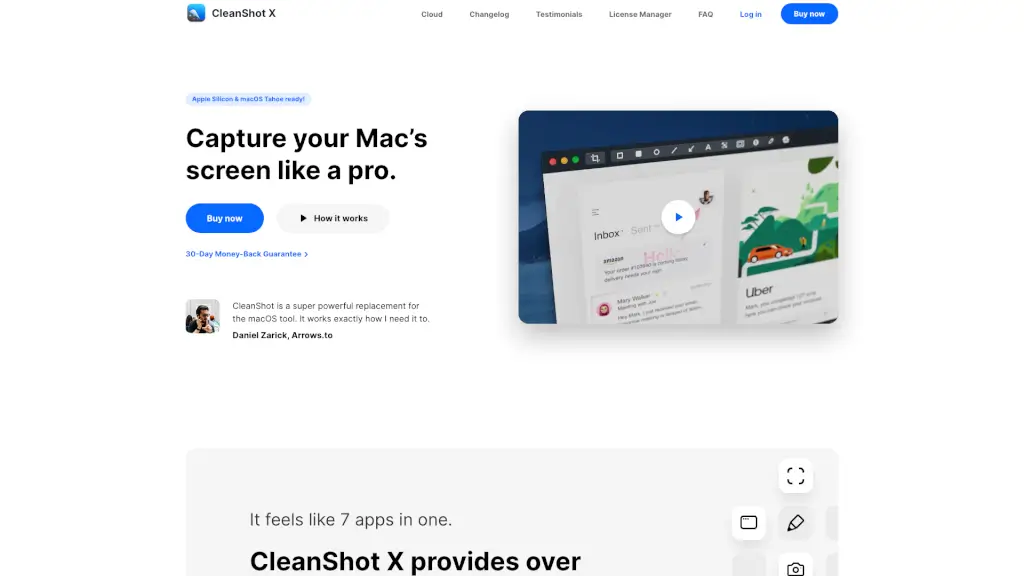
Qu'est-ce que CleanShot X ?
CleanShot X est bien plus qu’un simple outil de capture d’écran pour Mac : c’est une solution tout-en-un conçue pour les professionnels, les créateurs et tous ceux qui veulent capturer, annoter, enregistrer et partager du contenu à la vitesse de l’éclair. Il remplace avantageusement l’outil natif de macOS en ajoutant des dizaines de fonctionnalités intelligentes, le tout dans une interface fluide, native et parfaitement adaptée aux derniers Mac (y compris Apple Silicon) et à macOS Sonoma.
Que vous soyez développeur, designer, marketeur ou simplement un utilisateur exigeant, CleanShot X simplifie chaque étape — de la capture au partage — sans compromis sur la qualité ni la rapidité. Et bonne nouvelle : aucun compte Cloud n’est requis pour profiter de ses fonctions principales !
Quelles sont les caractéristiques de CleanShot X ?
- Capture défilante : Enregistrez tout contenu scrollable (pages web, chats, code long) en un seul clic, dans n’importe quelle application.
- Annotation ultra-rapide : Surlignez, fléchez, texte ou masquez des zones sensibles en quelques secondes avec des outils intuitifs.
- Enregistrement d’écran avancé : Créez des vidéos ou GIF optimisés avec caméra intégrée, audio du micro et du système, clics de souris visibles et notifications automatiquement cachées.
- Arrière-plans personnalisables : Ajoutez des marges, des fonds élégants ou votre propre image pour des captures prêtes à publier sur les réseaux sociaux.
- Reconnaissance de texte (OCR) : Copiez du texte depuis une image ou un document scanné grâce à une reconnaissance rapide effectuée directement sur votre Mac.
- Fenêtres flottantes : Épinglez vos captures au-dessus de toutes les autres fenêtres, avec réglage de taille et d’opacité.
- Mode sans icônes : Prenez des captures propres en masquant temporairement (ou définitivement) les icônes du bureau.
- Accès rapide par superposition : Glissez-déposez, copiez ou partagez instantanément vos captures vers d’autres apps sans quitter votre flux de travail.
Quels sont les cas d'utilisation de CleanShot X ?
- Un développeur capture un long extrait de code avec la capture défilante, l’annote pour expliquer un bug, puis le partage directement dans GitHub.
- Un designer crée une maquette sociale avec arrière-plan personnalisé et marges, puis exporte une vidéo courte avec clics mis en évidence pour montrer une interaction UI.
- Un support client enregistre un tutoriel vidéo avec webcam et audio, masque les notifications gênantes, et envoie le lien via CleanShot Cloud en un clic.
- Un étudiant utilise l’OCR pour extraire du texte d’un PDF scanné, puis épingle la capture comme référence flottante pendant ses révisions.
- Un formateur prépare une démo propre en masquant les icônes du bureau et en définissant un fond neutre, idéal pour les présentations en ligne.
- Un marketeur crée un GIF optimisé d’une nouvelle fonctionnalité, l’annote avec des flèches et du texte, puis le glisse directement dans un e-mail ou Slack.
Comment utiliser CleanShot X ?
- Appuyez sur Cmd + Maj + 5 (ou personnalisez le raccourci) pour ouvrir la barre d’outils CleanShot X.
- Cliquez sur “Capture défilante” pour capturer automatiquement tout le contenu d’une page web ou d’un document long.
- Après une capture, utilisez la barre d’annotation pour ajouter du texte, des formes, du flou ou des surlignements en quelques clics.
- Activez “Masquer les icônes” dans les paramètres si vous voulez des captures d’écran toujours propres, sans désordre du bureau.
- Pour partager rapidement, cliquez sur “Cloud” après une capture : vous obtenez un lien court, personnalisable et sécurisé.
- Utilisez “Épingler” pour garder une capture toujours visible au-dessus de vos autres fenêtres, idéal comme pense-bête.