
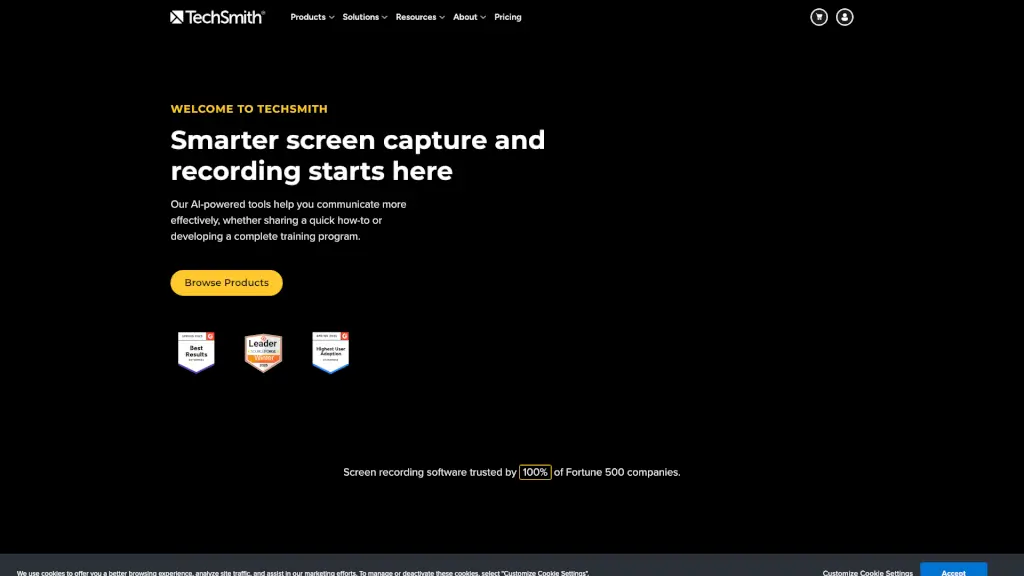
Qu'est-ce que TechSmith ?
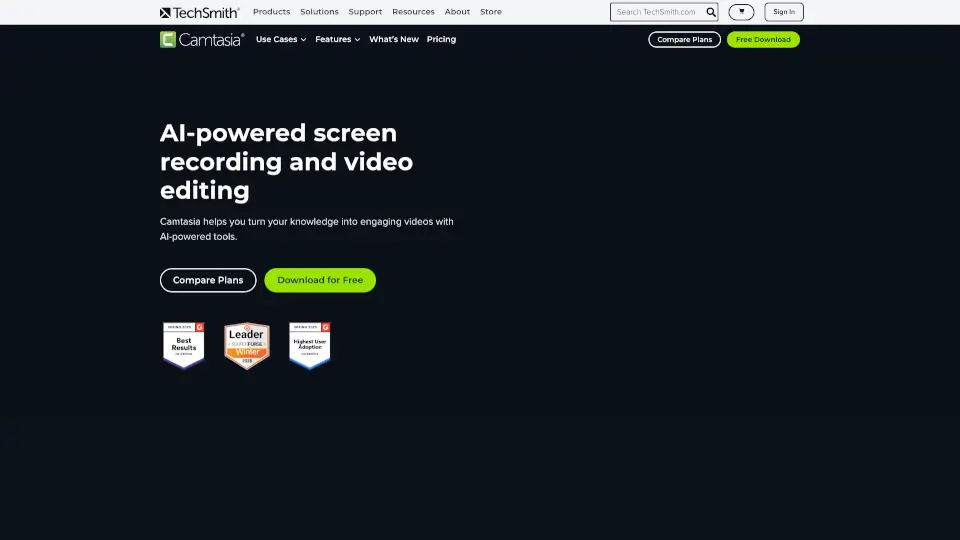
TechSmith est le leader mondial en matière de logiciels de capture d'écran et d'enregistrement d'écran. Avec des outils comme Snagit et Camtasia, vous pouvez créer et partager des images et des vidéos pour améliorer la formation, les tutoriels, les cours, et la communication quotidienne. Que vous soyez un éducateur, un professionnel des ressources humaines, ou un créateur de contenu, TechSmith offre des solutions faciles à utiliser pour capturer, éditer et partager vos écrans de manière professionnelle.
Quelles sont les caractéristiques de TechSmith ?
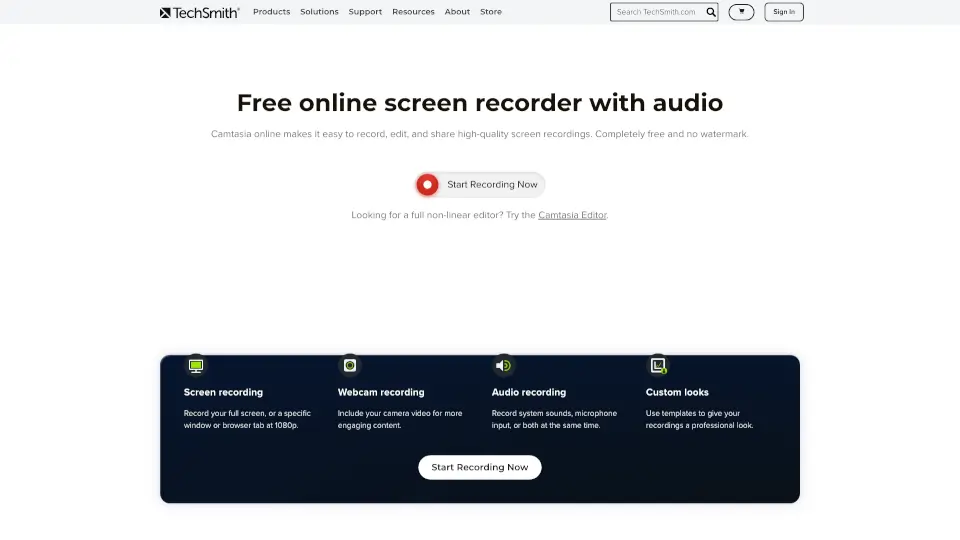
- Enregistrement d'écran: Capturez votre écran en haute qualité avec la possibilité d'enregistrer l'audio du microphone et du système.
- Édition vidéo avancée: Utilisez des outils d'édition intuitifs, y compris la suppression de bruit de fond, l'ajout de musique, et la personnalisation du curseur.
- Capture d'image et marquage: Ajoutez du texte, des flèches, et d'autres annotations à vos captures d'écran pour plus de clarté.
- Partage rapide: Partagez facilement vos captures d'écran et vidéos via des liens ou directement sur des plateformes populaires.
- Outils AI: Bénéficiez de fonctionnalités AI pour simplifier l'édition, comme la suppression automatique de l'arrière-plan et la génération de scripts.
Quels sont les cas d'utilisation de TechSmith ?
- Formation d'entreprise: Créez des tutoriels et des formations pour former efficacement vos équipes.
- Communication d'équipe: Remplacez les longs emails par des captures d'écran et des vidéos explicatives pour une meilleure alignement.
- Documentation technique: Produisez des guides visuels clairs pour aider les utilisateurs à comprendre des concepts techniques complexes.
- Éducation en ligne: Engagez vos étudiants avec des vidéos interactives et des captures d'écran annotées.
- Marketing de logiciel: Montrez les fonctionnalités de votre produit avec des démonstrations visuelles convaincantes.
Comment utiliser TechSmith ?
- Installez Snagit ou Camtasia sur votre ordinateur.
- Lancez l'application et choisissez la zone de l'écran que vous souhaitez capturer ou enregistrer.
- Commencez l'enregistrement ou la capture d'écran.
- Utilisez les outils d'édition pour ajouter des annotations, de la musique, ou supprimer le bruit de fond.
- Partagez votre création via email, lien, ou directement sur les réseaux sociaux.