
Что такое DataSnipper?
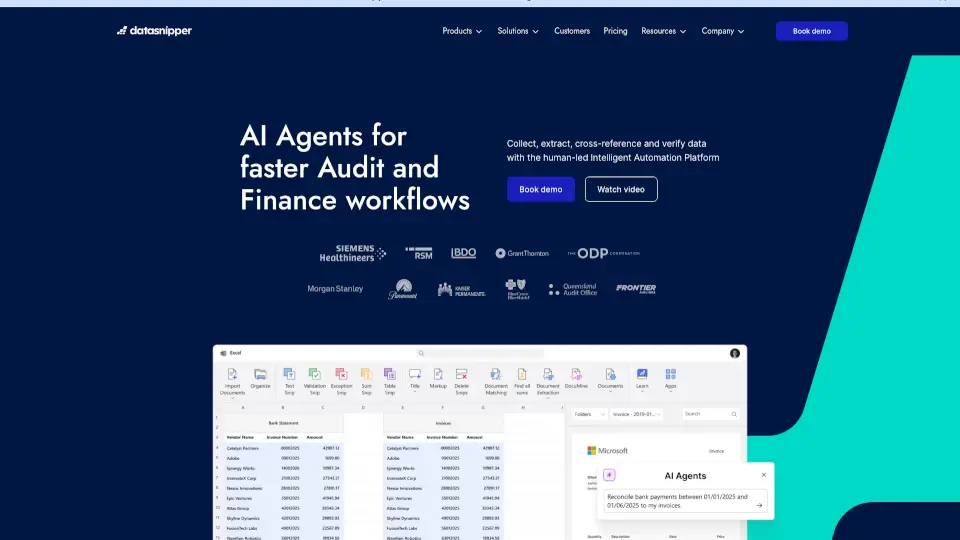
DataSnipper — это инновационное решение для автоматизации работы с данными прямо в Microsoft Excel. Оно помогает финансовым специалистам, аудиторам и аналитикам экономить часы ручной работы, превращая утомительные задачи вроде сбора, проверки и анализа данных в быстрые, точные и воспроизводимые процессы. Вместо того чтобы копировать, вставлять и сверять цифры вручную, вы просто указываете DataSnipper, что нужно сделать — и всё происходит автоматически.
Инструмент особенно популярен среди компаний, где важна точность и соответствие стандартам (например, в аудите или финансовом контроле). DataSnipper не заменяет Excel — он делает его умнее, добавляя «интеллект» поверх привычного интерфейса. Это как иметь ассистента, который никогда не устаёт и не ошибается в формулах.
Какие особенности у DataSnipper?
- Автоматизация Excel: Выполняет повторяющиеся задачи в Excel без макросов или сложного кода
- Связывание данных: Автоматически подтягивает данные из внешних источников (PDF, веб-сайты, базы) прямо в ячейки
- Проверка целостности: Сравнивает исходные документы с данными в Excel и выявляет расхождения
- Аудиторский трейл: Сохраняет полную историю изменений — кто, что и откуда взял
- Безопасность и соответствие: Работает локально или в защищённом облаке, соответствует стандартам GDPR и другим регуляторным требованиям
- Интеграция с Power BI и Teams: Легко встраивается в существующий цифровой стек компании
Какие случаи использования DataSnipper?
- Аудиторская фирма автоматизирует сбор данных из сотен PDF-отчётов клиентов за минуты вместо дней
- Финансовый отдел ежемесячно сверяет балансы по разным системам без ручного копирования
- Консультант по M&A быстро извлекает ключевые показатели из годовых отчётов целевых компаний
- Бухгалтерия проверяет корректность начислений по договорам, сравнивая Excel с первичными документами
- Аналитик строит дашборды на основе данных, автоматически обновляемых из внутренних баз
Как использовать DataSnipper?
- Установите надстройку DataSnipper через Microsoft AppSource прямо в Excel
- Выделите ячейку, куда нужно вставить данные, и нажмите кнопку «Snip»
- Укажите источник: PDF, веб-страница, база данных или другой файл
- Настройте правила извлечения (например, «найти строку с ‘Выручка’ и взять число справа»)
- Запустите процесс — данные появятся в таблице с автоматической ссылкой на источник
- Используйте функцию «Verify» для сверки итогов с оригиналом