
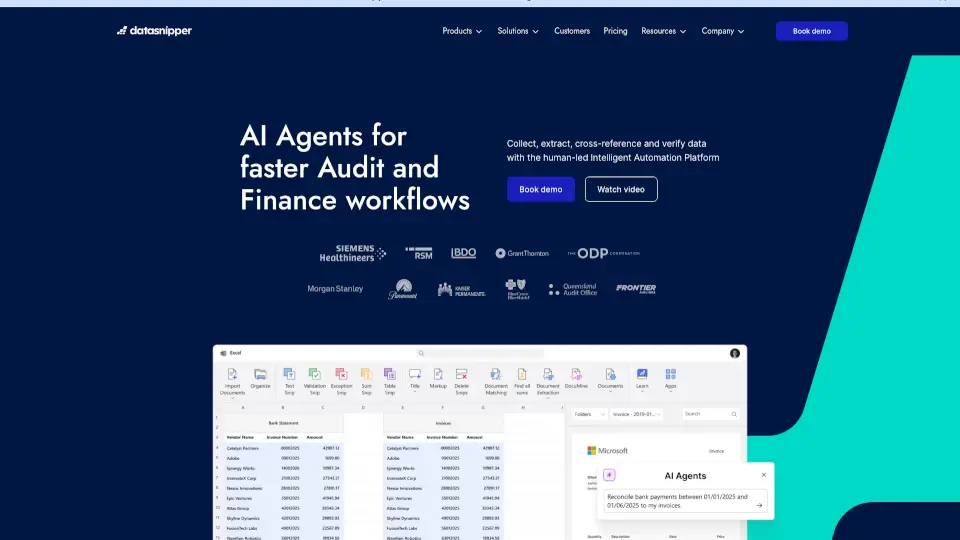
Was ist DataSnipper?
DataSnipper ist eine intelligente Excel-Erweiterung, die Finanz- und Audit-Profis dabei hilft, manuelle Datenprüfungen zu automatisieren. Statt stundenlang Zellen zu vergleichen oder Formeln zu prüfen, nutzt DataSnipper künstliche Intelligenz, um Dokumente wie PDFs, Scans oder Bilanzen direkt in Excel zu analysieren – schnell, genau und nachvollziehbar.
Das Tool verbindet menschliches Urteilsvermögen mit maschineller Effizienz und reduziert so Fehlerquoten deutlich. Besonders bei Prüfungsmandaten, Due-Diligence-Prozessen oder internen Kontrollen spart DataSnipper wertvolle Zeit und erhöht gleichzeitig die Qualität der Arbeit – ohne dass Nutzer:innen programmieren müssen.
Was sind die Merkmale von DataSnipper?
- KI-gestützte BelegprüfungExtrahiert automatisch relevante Daten aus PDFs, Scans und Bildern und verknüpft sie mit Excel-Zellen.
- Audit-Trail & NachvollziehbarkeitJeder Schritt wird dokumentiert – ideal für Compliance und externe Prüfungen.
- Nahtlose Excel-IntegrationFunktioniert direkt innerhalb von Microsoft Excel – keine Umstellung auf neue Software nötig.
- Smart MatchingErkennt automatisch, welche Belege zu welchen Zahlen in der Tabelle gehören – auch bei unstrukturierten Dokumenten.
- Team-KollaborationMehrere Nutzer:innen können gleichzeitig an einem Audit arbeiten und Änderungen nachverfolgen.
- Sichere Cloud-InfrastrukturAlle Daten werden DSGVO-konform in der EU gespeichert und verschlüsselt übertragen.
Was sind die Anwendungsfälle von DataSnipper?
- Wirtschaftsprüfer:innen prüfen Jahresabschlüsse schneller, indem sie Rechnungen automatisch mit Buchungseinträgen abgleichen.
- Interne Revisionsteams validieren monatliche Berichte durch automatisierte Quellendokumenten-Verknüpfung.
- Finanzanalyst:innen führen Due-Diligence-Prüfungen bei M&A-Prozessen effizienter durch.
- Controller nutzen DataSnipper, um manuelle Abstimmungen zwischen Systemen zu automatisieren.
- Steuerberater:innen belegen Positionen im Steueranhang direkt mit gescannten Belegen – ohne Copy-Paste-Fehler.
Wie benutzt man DataSnipper?
- Installieren Sie das DataSnipper-Add-in direkt aus dem Microsoft AppSource in Excel.
- Laden Sie Ihre Belegdokumente (PDFs, Bilder etc.) über das DataSnipper-Dashboard hoch.
- Markieren Sie in Excel die Zellen, die geprüft werden sollen, und lassen Sie DataSnipper passende Belege finden.
- Nutzen Sie die „Smart Match“-Funktion, um automatisch Verknüpfungen zwischen Daten und Quellen herzustellen.
- Fügen Sie bei Bedarf manuelle Anmerkungen oder Kommentare hinzu – alles bleibt im Audit-Trail erhalten.
- Teilen Sie Ihr Arbeitsblatt sicher mit Kolleg:innen zur gemeinsamen Bearbeitung.