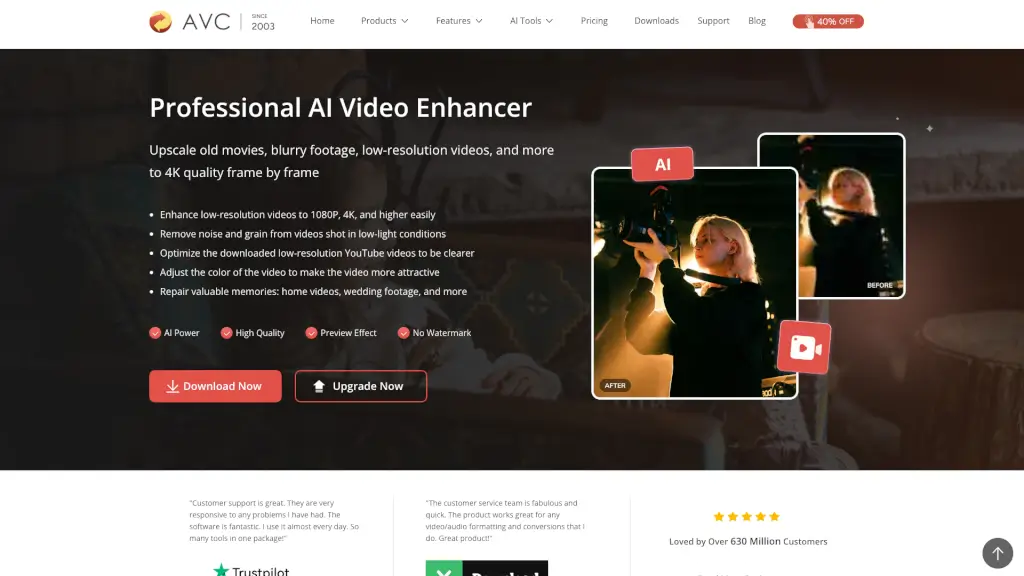
Что такое Any Video Converter AI Video Enhancer?
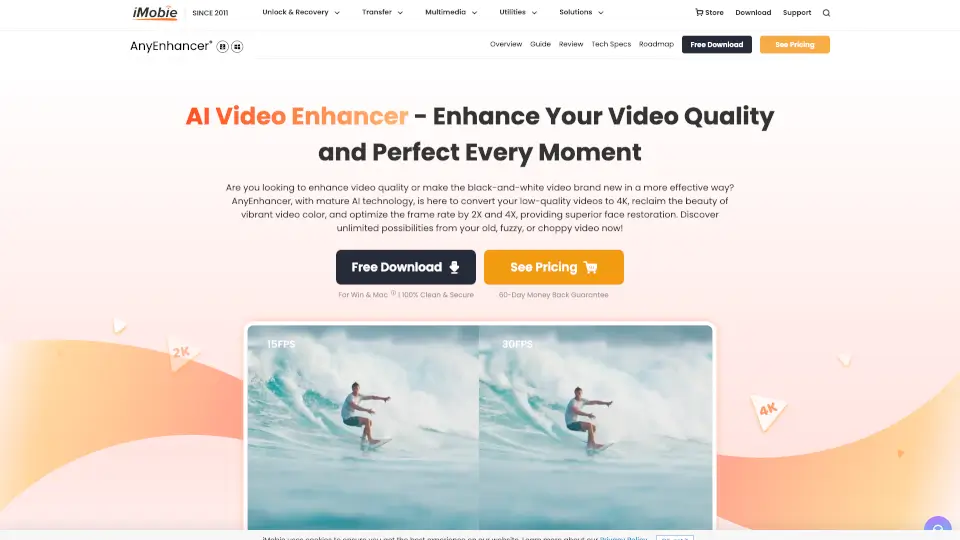
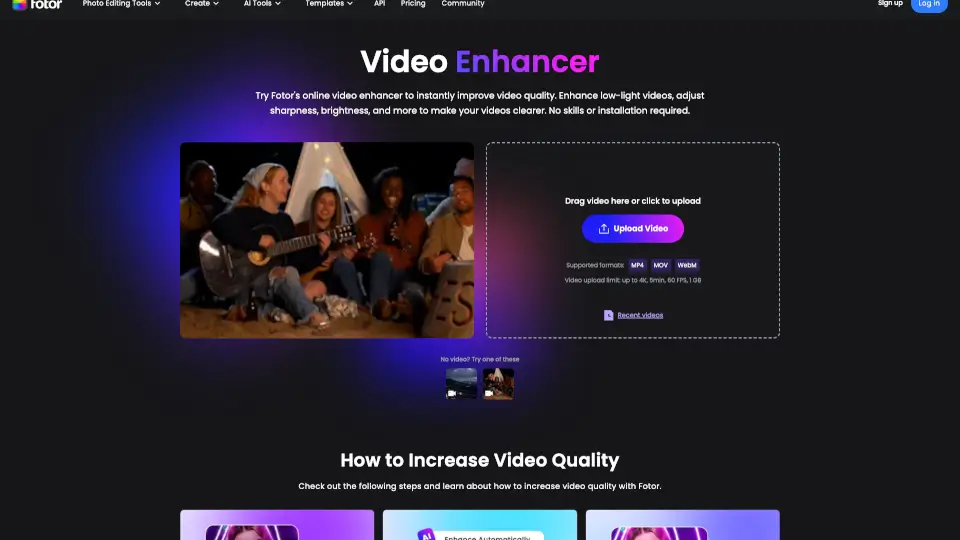
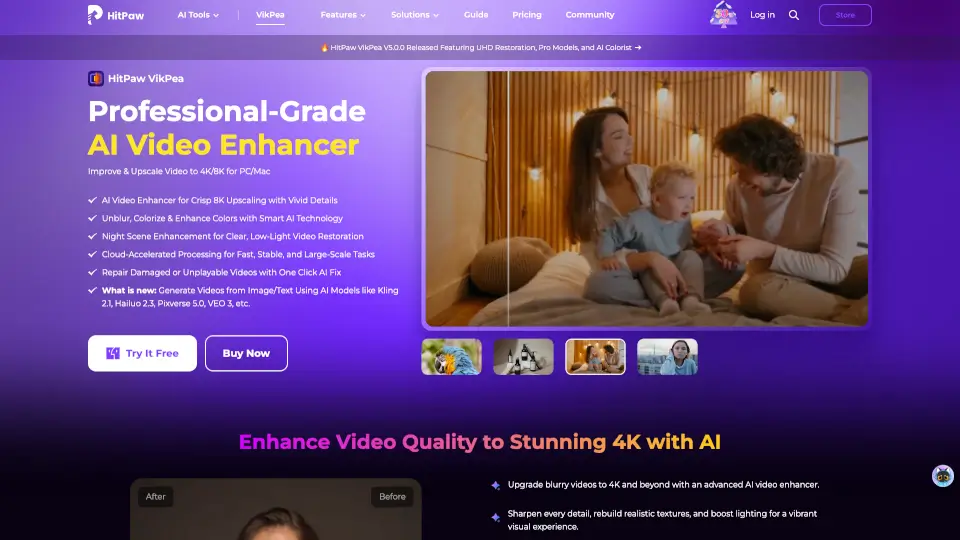
AI Video Enhancer — это профессиональный инструмент на основе искусственного интеллекта, который позволяет значительно улучшить качество старых, размытых или низкоразрешенных видео. Программа автоматически восстанавливает каждый кадр, увеличивая разрешение до 1080p, 2K, 4K и даже 8K. Вам не нужно разбираться в настройках — просто загрузите видео и выберите нужный режим апскейла. Результат — чёткое, детализированное видео без шумов и артефактов.
Какие особенности у Any Video Converter AI Video Enhancer?
- Апскейл до 4K и выше: Поднимите разрешение любого видео до 1080p, 2K, 4K или 8K без потери кадров.
- Умное шумоподавление: Убирает зернистость и шумы, характерные для съёмок при слабом освещении.
- Режимы масштабирования: Выберите увеличение на 100%, 200% или 400% — для разных задач и качества исходника.
- Однокликовый предпросмотр: Мгновенно оцените результат до финального экспорта, переключаясь между эффектами.
- Выборочное улучшение: Обрезайте ненужные фрагменты и улучшайте только нужные части видео с помощью AI-триммера.
- Цветокоррекция: Интеллектуальная настройка насыщенности, контраста и цветового баланса для более яркого и естественного изображения.
Какие случаи использования Any Video Converter AI Video Enhancer?
- Восстановление семейных архивов: Улучшите старые домашние видео, свадебные записи и юбилейные ролики, чтобы сохранить дорогие воспоминания в высоком качестве.
- Оптимизация скачанных роликов: Повысьте качество видео, загруженных с YouTube, Facebook, Vimeo или других платформ, где исходное разрешение низкое.
- Ретушь любительской съёмки: Сделайте чёткими и привлекательными кадры, снятые на телефон или в условиях плохого освещения.
- Подготовка контента для соцсетей: Улучшите видео для публикации в Instagram, TikTok или YouTube — увеличивайте разрешение и убирайте дефекты.
- Профессиональная постобработка: Используйте AI для повышения чёткости кадров перед монтажом или анализом.
Как использовать Any Video Converter AI Video Enhancer?
- Шаг 1: Откройте приложение Any Video Converter и перейдите к инструменту AI Video Enhancer.
- Шаг 2: Нажмите «Add Files» и загрузите видео с низким разрешением.
- Шаг 3: В разделе «Output Options» выберите коэффициент увеличения (100%–400%) или целевое разрешение (1080p, 4K). При необходимости используйте кнопку Preview Enhanced Frame, чтобы увидеть результат.
- Шаг 4: Нажмите «Enhance Now» — программа автоматически обработает каждый кадр и сохранит улучшенное видео.
- Совет: Перед стартом обработки вы можете обрезать лишние части видео с помощью AI-триммера, чтобы ускорить работу и сфокусироваться на важном.