Qu'est-ce que Any Video Converter AI Video Enhancer ?
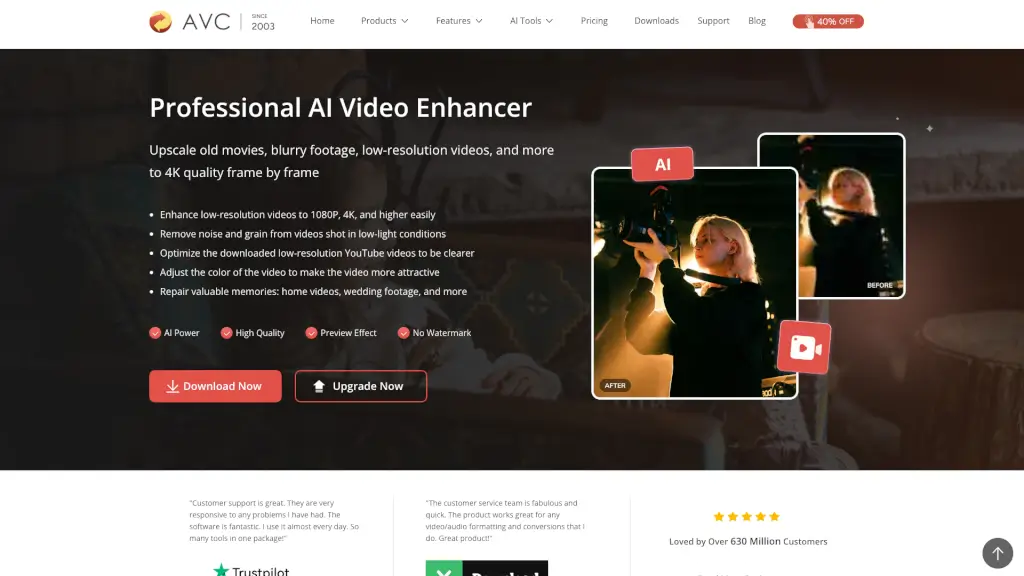
L'AI Video Enhancer intégré à Any Video Converter Ultimate est un outil professionnel qui utilise l'intelligence artificielle pour améliorer la qualité de vos vidéos. Que ce soit pour restaurer de vieux films de famille, nettoyer des images floues ou upscaler des vidéos basse résolution jusqu'en 4K, cet outil analyse et reconstruit chaque image. Résultat : des vidéos plus nettes, plus colorées et prêtes à être partagées sur les réseaux sociaux.
Quelles sont les caractéristiques de Any Video Converter AI Video Enhancer ?
- Upscaling intelligent jusqu'à 4K : Augmentez la résolution de vos vidéos à 1080p, 2K ou 4K sans perte de détails. L'IA recrée chaque pixel pour un rendu naturel.
- Trois niveaux d'amélioration : Choisissez 100 % (restauration légère), 200 % (upscaling net) ou 400 % (extrême) selon vos besoins.
- Suppression du bruit et des artefacts : Idéal pour les vidéos tournées en faible lumière ou compressées – l'IA élimine le grain et les défauts.
- Aperçu en temps réel : Comparez l'effet avant/après d'un simple clic, sans lancer de rendu complet.
- Optimisation des vidéos YouTube : Améliorez la qualité des vidéos téléchargées depuis YouTube, Facebook ou Vimeo.
- Découpage et amélioration ciblée : Utilisez le découpeur IA pour ne traiter que les passages importants, gagnant du temps et de la qualité.
Quels sont les cas d'utilisation de Any Video Converter AI Video Enhancer ?
- Restaurer de vieux films de famille, des mariages ou des anniversaires filmés en basse qualité.
- Améliorer des vidéos YouTube téléchargées en basse résolution avant de les convertir.
- Nettoyer des images granuleuses issues de caméras de surveillance ou de smartphones anciens.
- Préparer des vidéos pour une diffusion en grand écran ou pour des réseaux sociaux (Instagram, TikTok).
- Extraire des informations clés de vidéos très floues en les upscalant à 400 %.
Comment utiliser Any Video Converter AI Video Enhancer ?
- Étape 1 : Lancez Any Video Converter Ultimate et ouvrez AI Video Enhancer.
- Étape 2 : Cliquez sur « Ajouter des fichiers » pour importer votre vidéo basse résolution.
- Étape 3 : Dans les options de sortie, choisissez le niveau d'amélioration (100 %, 200 %, 400 % ou une résolution cible comme 1080p/4K). Utilisez l'aperçu pour valider.
- Étape 4 : Cliquez sur « Améliorer maintenant » et attendez la fin du traitement. Votre vidéo améliorée est prête !