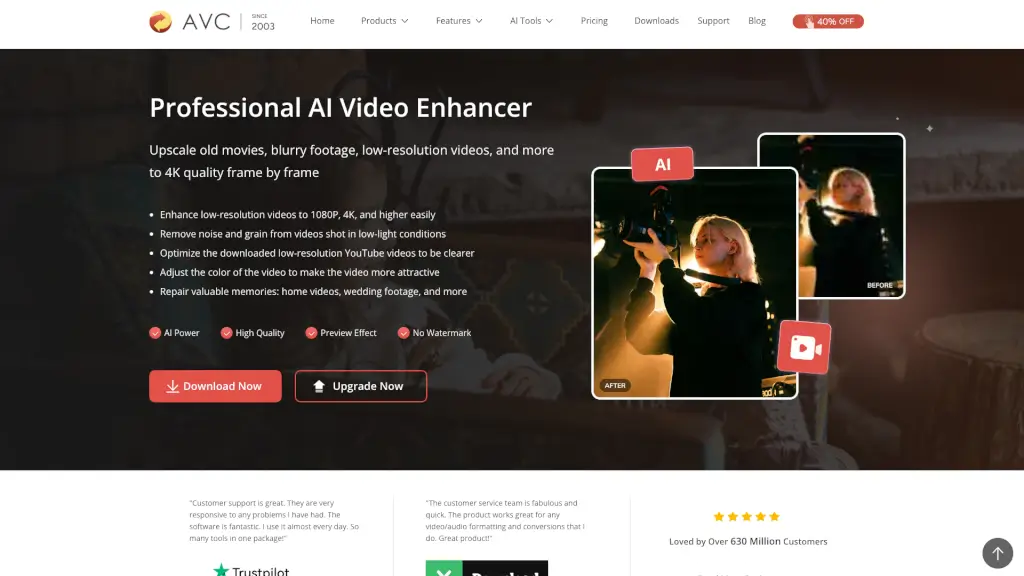
什么是Any Video Converter AI Video Enhancer?
你手头有一些老视频、模糊的录像,或者从网上下载的低分辨率视频?没问题。这款AI视频增强器能帮你轻松把它们提升到1080P、2K甚至4K画质。它利用AI智能分析每一帧画面,自动修复细节、去除噪点,让旧视频重获新生。不需要复杂的操作,上传文件,选择AI选项,剩下的交给它就好。
Any Video Converter AI Video Enhancer的核心功能有哪些?
- AI智能帧级增强:不像传统拉伸那样只是简单放大像素导致模糊,AI会分析并重建每一帧的细节,让视频在1080P、2K、4K下依然清晰锐利。
- 灵活缩放比例:支持100%修复优化(修复模糊和颗粒感)、200%大幅提升(适合全屏播放)、400%极限放大(适合提取关键信息),满足不同场景需求。
- 一键预览效果:再也不用反复调整参数、渲染、预览了。点击“预览增强帧”就能看到AI处理后的效果,不满意随时调整,省时省心。
- AI智能修剪:可以精准识别并修剪视频中的过渡片段,只保留核心内容进行增强,避免处理无关素材,提升输出效率。
- 去噪与色彩优化:自动去除低光环境下拍摄产生的噪点和颗粒,同时优化视频的色彩饱和度与对比度,让画面更吸引人。
- 修复珍贵记忆:专门针对家庭录像、婚礼视频、纪念日等老旧、褪色、模糊的素材进行修复,让回忆永葆清晰。
Any Video Converter AI Video Enhancer的使用案例有哪些?
- 优化低分辨率YouTube视频:从YouTube或其他平台下载的视频画质不佳?用这个工具一键增强,让模糊的细节变清晰,色彩更鲜艳。
- 修复家庭老录像:把家里珍藏的VHS录像带、老式DV拍的婚礼或生日视频,通过AI修复画质,转换成MP4格式长期保存,分享给家人或上传到社交媒体。
- 提升低光拍摄视频:在夜晚或光线不足的环境下拍摄的视频,画面布满噪点。AI增强器能有效去除噪点,让画面更纯净。
- 分析低分辨率监控/素材:需要从低分辨率监控录像或老旧视频中提取关键信息?使用400%缩放功能,AI可以帮你放大并清晰化细节,便于分析。
- 制作高质量视频内容:创作者在剪辑时,可以先使用AI增强器提升素材画质,再配合其他工具(如修剪、添加字幕等)进行后期制作,输出专业级作品。
如何使用Any Video Converter AI Video Enhancer?
- 第一步:打开AI视频增强器:启动Any Video Converter Ultimate,找到并打开“AI视频增强器”功能。
- 第二步:上传视频:点击“添加文件”,选择你想要提升画质的低分辨率视频。
- 第三步:选择输出选项并预览:在右侧“输出选项”中,选择100%、200%或400%的缩放比例,或者直接选择目标分辨率如1080P、4K。点击“预览增强帧”查看效果,直到满意为止。
- 第四步:开始增强:点击“增强现在”按钮,等待AI处理完成,即可获得高清视频文件。