什麼是Wave Terminal?
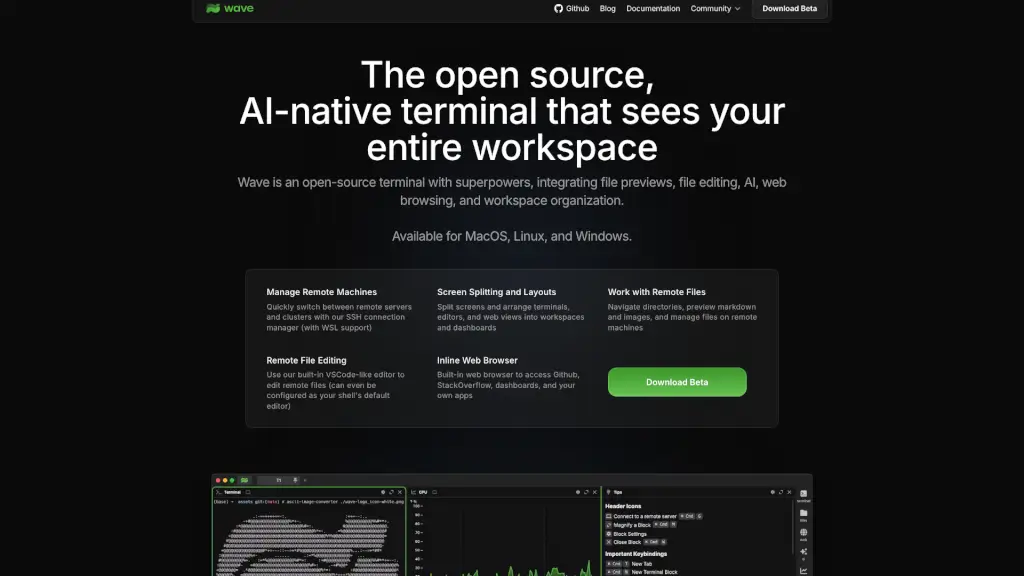
Wave Terminal 是一款開源、AI 原生的終端機,專為現代開發者打造,讓你不用再來回切換視窗就能搞定所有工作。它不只是傳統命令列工具的升級版,更整合了檔案預覽、遠端編輯、內建網頁瀏覽器、AI 功能與工作區管理,把整個開發環境都帶進終端裡。
無論你在 macOS、Linux 還是 Windows 上工作,Wave Terminal 都能讓你輕鬆瀏覽圖片、Markdown、CSV,甚至直接在終端內編輯遠端伺服器上的程式碼,就像使用 VS Code 一樣流暢。所有資料都儲存在本地,無需帳號、不傳輸敏感資訊,兼顧效率與隱私。
Wave Terminal的特色是什麼?
- 內建檔案預覽:直接在終端內預覽圖片、Markdown、音訊、影片、HTML、CSV 等多種格式
- 遠端檔案編輯:使用類似 VS Code 的圖形化編輯器,支援語法高亮、滑鼠操作與複製貼上,可設為 shell 預設編輯器
- 內建網頁瀏覽器:無需跳出終端,就能查閱 GitHub、Stack Overflow 或內部儀表板
- SSH 連線管理器:快速切換多台遠端伺服器或叢集,完整支援 WSL
- 自訂儀表板與小工具:用 HTML 打造可重複使用的 CLI 小工具,並以圖形化方式呈現資料
- 畫面分割與佈局:自由排列終端、編輯器與網頁視窗,建立個人化工作區
- 開源且離線運作:所有資料留在本機,無需登入,完全掌控你的環境
Wave Terminal的使用案例有哪些?
- 開發者同時管理多台雲端伺服器,透過 SSH 快速切換並即時編輯設定檔
- 資料工程師在終端內直接預覽 CSV 或 JSON 檔案,搭配自訂小工具即時可視化資料
- 學生寫作業時一邊查閱 Stack Overflow,一邊修改程式碼,不用離開終端分心切換瀏覽器
- DevOps 工程師建立監控儀表板,整合日誌、系統狀態與部署按鈕於單一工作區
- 遠端團隊成員分享預先配置好的儀表板模板,確保所有人使用一致的開發環境
- 內容創作者撰寫 Markdown 文件時,即時預覽渲染效果,提升寫作效率
如何使用Wave Terminal?
- 下載適合你作業系統的版本(macOS / Linux / Windows)並安裝
- 啟動 Wave Terminal 後,使用內建 SSH 管理器新增遠端主機連線
- 在終端輸入
wave edit <遠端檔案路徑>即可啟動圖形化編輯器 - 輸入
wave browse開啟內建瀏覽器,直接訪問常用開發網站 - 使用拖曳或快捷鍵分割畫面,組合終端、編輯器與網頁視窗
- 透過 HTML 建立自己的小工具,並用 CLI 指令提供動態資料