Was ist Wave Terminal?
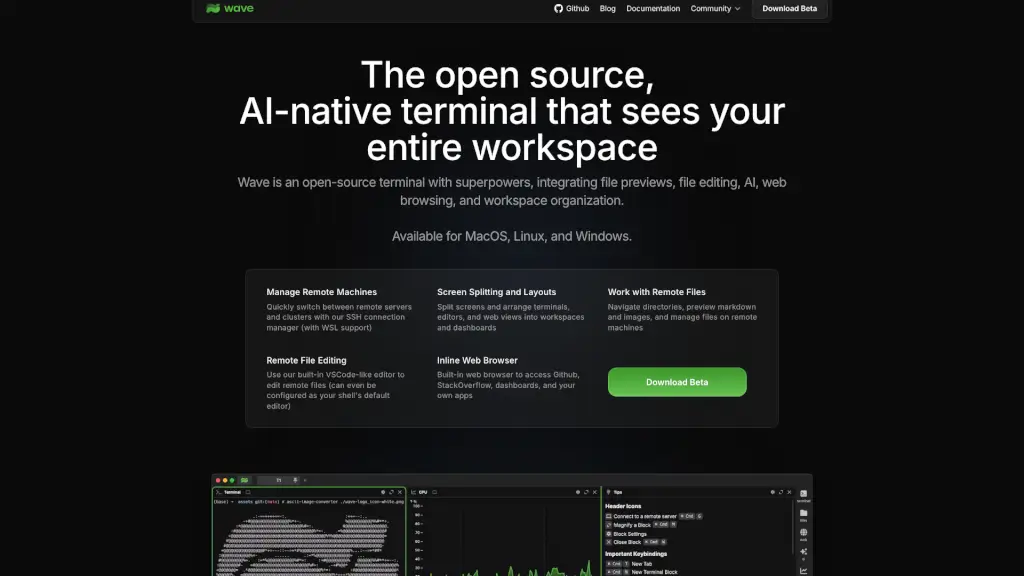
Wave Terminal ist kein gewöhnliches Terminal – es ist dein KI-unterstütztes Kommando-Zentrum direkt im Terminal-Fenster. Stell dir vor, du kannst Dateien ansehen, bearbeiten, im Web surfen und sogar Dashboards erstellen – alles, ohne zwischen Apps hin- und herzuwechseln. Entwickelt für Entwickler:innen, DevOps-Teams und alle, die ihre Kommandozeile effizienter nutzen wollen, bringt Wave den gesamten Arbeitskontext direkt dorthin, wo du ohnehin schon arbeitest.
Als Open-Source-Terminal speichert Wave alle deine Daten lokal – keine Cloud, kein Login, keine heimlichen Datensammler. Egal ob du auf einem Mac mit Apple Silicon, einem Linux-Rechner oder einem Windows-PC arbeitest: Wave läuft überall und macht deine tägliche Terminal-Arbeit schneller, visueller und intelligenter.
Was sind die Merkmale von Wave Terminal?
- Integrierter Webbrowser: Surfe direkt im Terminal – ideal für GitHub, StackOverflow oder interne Dashboards.
- Dateivorschau & -bearbeitung: Zeige Markdown, Bilder, CSVs, Audio/Video und HTML direkt in der Konsole an und bearbeite Dateien mit einem VSCode-ähnlichen Editor – auch auf Remote-Servern.
- SSH-Verbindungsmanager: Wechsle mühelos zwischen lokalen und entfernten Maschinen (inklusive WSL-Unterstützung).
- Anpassbare Dashboards: Baue eigene grafische Widgets mit HTML und zeige CLI-Daten visuell an – oder nutze vorgefertigte Layouts.
- Bildschirmaufteilung & Workspaces: Ordne Terminals, Editoren und Browserfenster frei an und speichere komplexe Setups als Workspaces.
- Lokale Datenspeicherung: Keine Cloud, kein Konto – deine Daten bleiben auf deinem Rechner.
Was sind die Anwendungsfälle von Wave Terminal?
- Du debuggst eine App und brauchst gleichzeitig Zugriff auf Logs, Code-Dateien und eine Monitoring-Seite – alles in einem Fenster.
- Als DevOps-Ingenieur:in verwaltest du mehrere Server und willst Dateien direkt auf dem Remote-Host bearbeiten, ohne extra SFTP-Tools zu öffnen.
- Du schreibst Dokumentation in Markdown und siehst die gerenderte Vorschau sofort neben deinem Terminal.
- Dein Team teilt sich einheitliche Dashboard-Vorlagen für CI/CD-Status, Server-Metriken oder Projekt-Tracker.
- Du arbeitest häufig mit CSV- oder JSON-Daten und möchtest sie direkt im Terminal tabellarisch oder grafisch anzeigen lassen.
Wie benutzt man Wave Terminal?
- Lade Wave Terminal für dein Betriebssystem (Mac, Linux oder Windows) von der offiziellen Download-Seite herunter.
- Öffne das Terminal und verbinde dich wie gewohnt per SSH – Wave erkennt automatisch deine bestehenden SSH-Konfigurationen.
- Drücke
Strg+Leertaste(oder das entsprechende Shortcut), um den integrierten Editor oder Browser zu öffnen. - Ziehe und teile Fenster per Drag & Drop, um individuelle Layouts für verschiedene Projekte zu erstellen.
- Erstelle eigene Widgets mit HTML und fülle sie mit Ausgaben deiner CLI-Befehle – ideal für Live-Metriken.
- Exportiere deine Workspace-Layouts und teile sie mit Kolleg:innen über Git oder direkten Dateiaustausch.