
什麼是Nimbalyst?
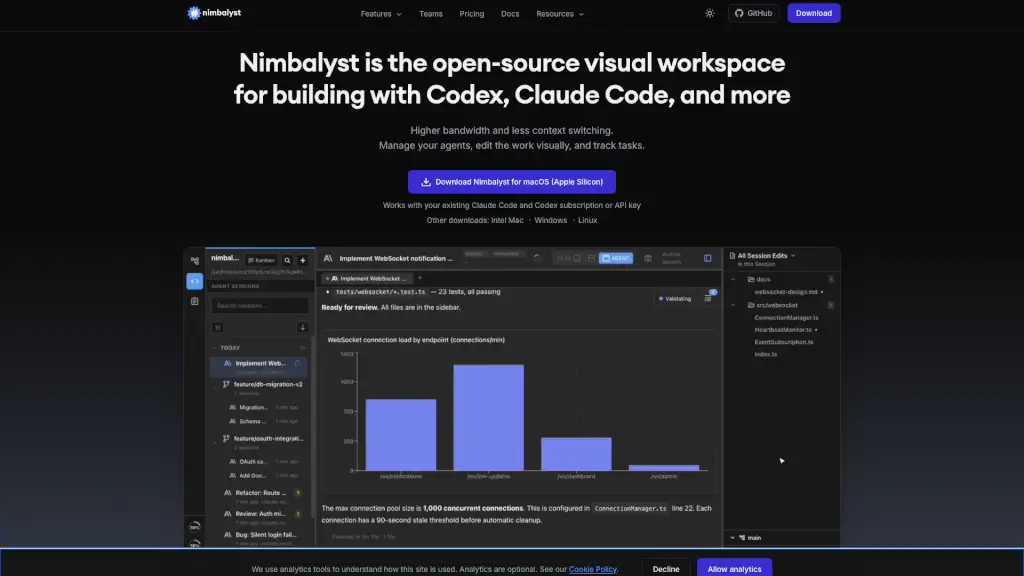
你好!如果你正在用 Claude Code 或 Codex 寫程式,那你一定經歷過那種在終端機裡看著一大堆文字輸出的煩躁感。Nimbalyst 就是為了解決這個痛點而生的——它是一個開源的視覺化工作平台,專門用來搭配 AI 編碼助手使用。簡單來說,它把原本只能在黑色終端機裡操作的指令,變成了你可以直接編輯、拖放、畫圖的可視化介面。
想像一下,你可以在同一個視窗裡同時執行好幾個 AI 會話、直接審查 AI 修改過的檔案、編輯 Markdown 文件、甚至畫出系統架構圖。而且重點是,它完全免費且開源,你可以在 GitHub 上找到它的原始碼。Nimbalyst 支援你現有的 Claude Code 或 Codex 訂閱,讓你不需要跳來跳去切換工具,就能把 AI 的工作效率發揮到極致。
Nimbalyst的特色是什麼?
- 視覺化 Markdown 編輯器:直接在 WYSIWYG 介面中編輯 Markdown 文件,AI 助手能理解你的完整專案結構,即時提供建議與修改。
- AI 差異比對與審查:AI 對檔案做了任何改動,都會以「差異對比(diff)」的方式清楚呈現。你可以逐行審查、同意或拒絕修改,完全掌控每一次更新。
- 並行會話管理:同時執行多個 Claude Code 或 Codex 會話,並用看板(Kanban)的方式管理它們的狀態——待辦、規劃、執行中、完成。每個會話還能一鍵隔離到獨立的工作目錄(git worktree)。
- 內建繪圖與原型設計:不用離開編輯器就能畫出 Excalidraw 圖表、Mermaid 流程圖、資料庫結構圖(ER 圖)和網頁 mockup。AI 可以根據你的描述直接生成並修改這些圖形。
- 試算表與資料編輯:以熟悉的試算表方式編輯 CSV 檔案,AI 可以幫你篩選、排序、轉換資料,並直接套用到檔案中。
- 任務管理整合:內建任務看板,你的 AI 助手可以直接讀取你的待辦事項,並在完成工作後自動更新任務狀態。不需要在不同工具之間手動同步。
- 即時預覽瀏覽器:直接在 Nimbalyst 內開啟任何 HTML 檔案或網址,用真實的 Chromium 引擎預覽。AI 修改程式碼後,網頁會立刻更新畫面。
- 團隊協作功能:支援多人即時協作編輯,你的團隊成員可以在同一個文件、圖表或看板上一起工作,每個人的 AI 助手也能讀取同一個工作空間。
Nimbalyst的使用案例有哪些?
- 產品經理撰寫規格文件:用視覺化 Markdown 編輯器撰寫 PRD,AI 助手可以幫你補充分段、修正語法,甚至根據你的需求生成 mockup 圖。
- 工程師並行開發功能:同時開啟三個 Claude Code 會話,一個在寫後端 API,一個在改前端元件,一個在寫測試。每個會話各自獨立,互不干擾。
- 設計師與開發協作原型:設計師在 Nimbalyst 裡畫出 UI mockup,然後直接請 AI 根據 mockup 生成對應的前端程式碼,工程師再審查 diff 即可合併。
- 資料分析師處理 CSV 資料:用試算表檢視 CSV,直接對 AI 下指令:「幫我把這個欄位的資料排序,並移除重複項目」,AI 會自動處理並更新檔案。
- 系統架構師繪製架構圖:用自然語言描述「畫一個微服務架構圖,包含 API 閘道、三個服務和一個資料庫」,AI 會在 Excalidraw 或 Mermaid 中自動繪製出來。
- 技術寫作與文件協作:團隊成員一起編輯同一份技術文件,每個人的 AI 助手都可以根據上下文提供建議,並在修改後顯示差異對比。
如何使用Nimbalyst?
- 下載並安裝:前往 Nimbalyst 官網,根據你的作業系統(macOS、Windows 或 Linux)下載對應版本。建議使用 Apple Silicon Mac 版本以獲得最佳效能。
- 連結你的 AI 帳號:啟動 Nimbalyst 後,連結你既有的 Claude Code 或 Codex 訂閱,或是輸入 API 金鑰。不需要另外付費給 Nimbalyst。
- 建立或開啟專案:你可以開啟本地端的一個資料夾作為專案,或是直接建立一個新的 Markdown 文件。Nimbalyst 會自動掃描專案結構。
- 開始與 AI 協作:在任何文件中,你可以直接對 AI 下指令,例如「幫我把這份文件的標題改成更吸引人」、「幫我在這個檔案裡加上註解」。AI 的修改會以 diff 呈現,你只需要選擇同意或拒絕。
- 管理你的會話:如果需要同時進行多項任務,可以建立新的會話並指派到看板上。每個會話可以獨立操作,不會互相干擾。
- 儲存與分享:所有檔案都以開放格式儲存在你的本地端,你可以像平常一樣使用 Git 做版本控制。如果需要協作,可以將檔案設為共享。