
Что такое Pixel Snapper?
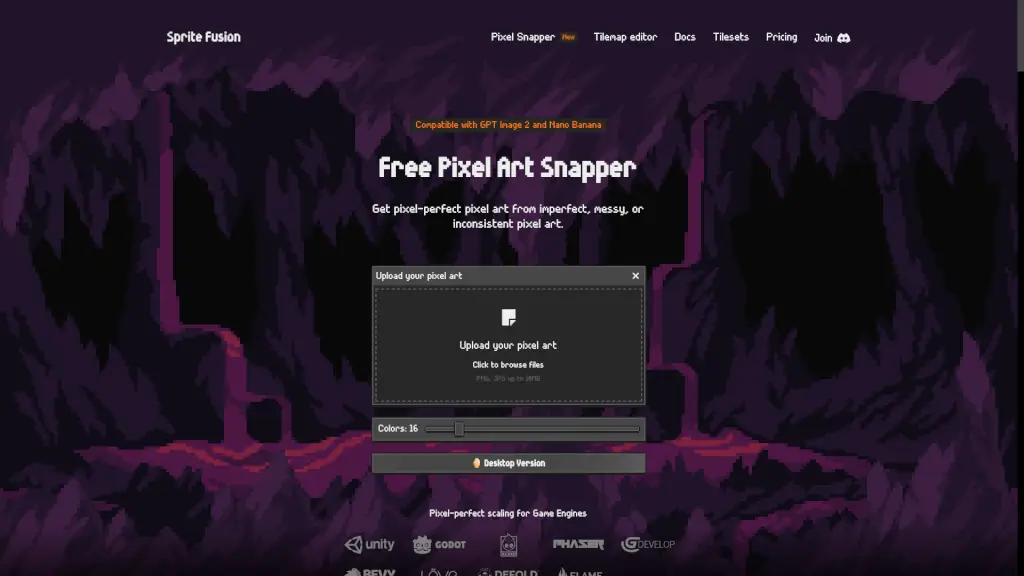
Вы когда-нибудь получали «пиксельное» изображение от ИИ, которое на деле оказалось размытым, с полупрозрачными краями и нечёткими цветами? Sprite Fusion Pixel Snapper создан именно для таких случаев. Это бесплатный инструмент, который автоматически приводит «грязные» пиксели к чёткой, аккуратной сетке — превращая хаотичную картинку в настоящую пиксельную графику.
Независимо от того, используете ли вы Nano Banana, GPT Image 2 или просто рисуете от руки, Pixel Snapper сохраняет мелкие детали — такие как диффузия (dithering) и плавные изгибы — и при этом убирает артефакты, мешающие чистому пиксельному стилю. Он идеально подходит как для хобби-проектов, так и для коммерческой разработки игр.
Какие особенности у Pixel Snapper?
- Автоматическая очистка пикселей: Мгновенно исправляет размытые, полупрозрачные или смещённые пиксели, приводя их к чёткой сетке.
- Сохранение мелких деталей: Не удаляет важные элементы вроде диффузии, теней или тонких линий — даже самые маленькие детали остаются нетронутыми.
- Бесплатная веб-версия: Полностью бесплатный онлайн-инструмент без регистрации, подходящий для личных и коммерческих проектов.
- Десктопная версия (Collector Edition): Офлайн-приложение с ускоренной пакетной обработкой, пожизненными обновлениями и поддержкой Windows, Mac и Linux.
- Открытый исходный код: Код доступен на GitHub — вы можете использовать, изучать и даже участвовать в развитии проекта.
- Поддержка ИИ-генераторов: Полностью совместим с Nano Banana и OpenAI GPT Image 2.
Какие случаи использования Pixel Snapper?
- Исправление пиксель-артов, сгенерированных ИИ, перед использованием в 2D-играх.
- Подготовка спрайтов для тайловых карт (tilemaps) в движках вроде Godot или Unity.
- Очистка сканированных или отрисованных от руки пиксельных изображений.
- Быстрая постобработка множества спрайтов через десктопную версию.
- Использование в учебных проектах студентами геймдев-курсов.
- Создание консистентной палитры и сетки для пиксельных персонажей и окружения.
Как использовать Pixel Snapper?
- Загрузите своё изображение (PNG или JPG до 10 МБ) через веб-интерфейс — перетащите файл или нажмите на область загрузки.
- Инструмент автоматически обработает изображение и предложит скачать исправленную версию.
- Для массовой обработки скачайте десктопную версию и используйте её офлайн без ограничений.
- После обработки проверьте результат в редакторе вроде Aseprite — Pixel Snapper улучшает, но не заменяет ручную доводку.
- Используйте до 16 цветов для наилучших результатов (особенно важно для классического пиксель-арта).
- Сохраняйте оригиналы — обработка необратима, но вы всегда можете повторить её заново.