
Что такое Movavi Video Editor 2026?
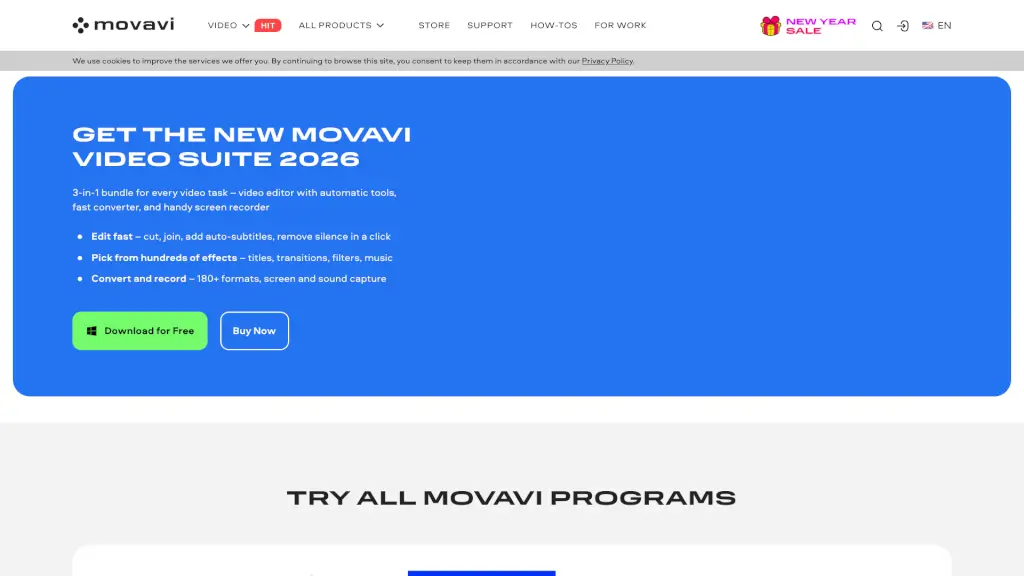
Movavi Video Suite — это мощный и простой в использовании набор инструментов для работы с видео, который идеально подходит для начинающих и опытных пользователей. Программа объединяет в себе три основные функции: видеоредактор, конвертер и захват экрана, что делает её универсальным решением для любых задач, связанных с видео. С Movavi Video Suite вы сможете быстро и легко создавать, редактировать и обрабатывать видео, добавлять эффекты, а также записывать и конвертировать медиафайлы.
Какие особенности у Movavi Video Editor 2026?
- Видеоредактор: Быстрое и легкое редактирование, включая обрезку, соединение, добавление автоматических субтитров и удаление тишины.
- Конвертер: Поддержка более 180 форматов, быстрая конвертация файлов и сжатие видео.
- Захват экрана: Запись всего экрана или выбранной области, захват звука и веб-камеры.
- Эффекты: Доступ к более чем 10,000 эффектов и 1,500 музыкальных треков.
- AI-инструменты: Автоматические субтитры, удаление шума, замена фона и отслеживание движения.
- Интерфейс: Интуитивно понятный интерфейс, который позволяет начать работу без долгого обучения.
Какие случаи использования Movavi Video Editor 2026?
- Создание домашних видео: Используйте Movavi Video Suite для создания семейных фильмов, добавления эффектов и музыки.
- Обучение и презентации: Записывайте и редактируйте обучающие видео, создавайте профессиональные презентации.
- Работа с YouTube: Создавайте и редактируйте контент для YouTube, добавляйте субтитры, эффекты и переходы.
- Игровые стримы: Записывайте игровой процесс, добавляйте комментарии и эффекты, чтобы привлечь больше зрителей.
- Документальные фильмы: Редактируйте и монтируйте документальные фильмы, добавляйте интервью и архивные материалы.
- Маркетинговые ролики: Создавайте рекламные ролики, добавляйте брендинг и эффекты, чтобы привлечь внимание клиентов.
Как использовать Movavi Video Editor 2026?
- Установите Movavi Video Suite на ваш Mac.
- Откройте программу и выберите нужный инструмент: видеоредактор, конвертер или захват экрана.
- Для редактирования видео загрузите файлы, используйте интуитивный таймлайн, добавьте эффекты и переходы.
- Для записи экрана выберите область, настройте параметры и начните запись.
- После завершения работы экспортируйте видео в нужном формате.