
Qu'est-ce que Walles.AI ?
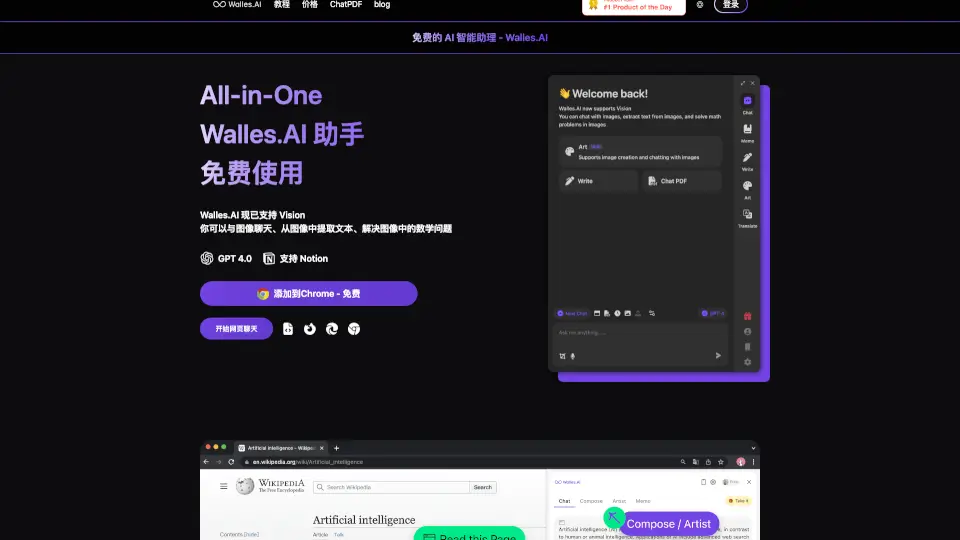
Walles.AI est un assistant IA polyvalent sous forme d'extension Chrome, alimenté par l'API ChatGPT. Il permet de dialoguer avec n'importe quelle page web, document PDF ou vidéo YouTube via un panneau latéral, sans quitter votre onglet. Vous pouvez aussi sélectionner du texte pour le faire traduire, résumer ou expliquer. L'outil supporte GPT-4.0 et GPT-3.5, et intègre une fonction Vision pour interagir avec des images. Idéal pour les étudiants, chercheurs, rédacteurs et toute personne souhaitant accélérer sa lecture et sa recherche d'informations. Une version gratuite est disponible avec des limites d'utilisation quotidienne.
Quelles sont les caractéristiques de Walles.AI ?
- Chat latéral contextuel : Ouvrez le panneau sur n'importe quel site pour poser des questions et obtenir des réponses générées par GPT-4.0 ou GPT-3.5.
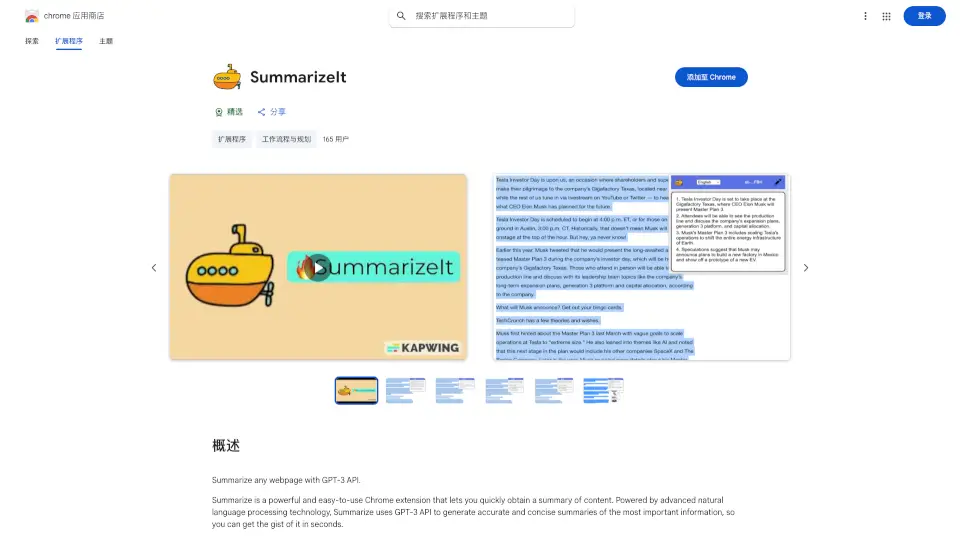
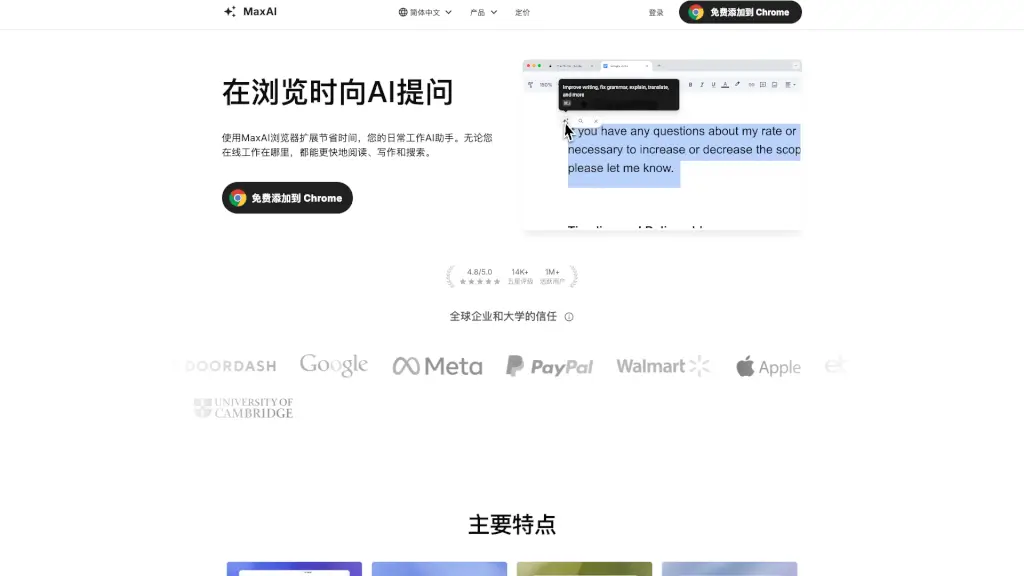
- Traitement de texte sélectionné : Surlignez un passage sur une page web, puis demandez une traduction, un résumé ou une explication sans quitter la page.
- Résumé de vidéos YouTube : Lancez une vidéo YouTube et obtenez un plan de résumé automatique, évitant de visionner l'intégralité du contenu.
- Exportation vers Notion : Sauvegardez l'historique de vos conversations et notes directement dans votre base Notion pour les retrouver plus tard.
- Vision IA intégrée : Chargez une image pour poser des questions, extraire du texte ou résoudre des problèmes mathématiques visuels.
Quels sont les cas d'utilisation de Walles.AI ?
- Étudiant résumant un long article de recherche universitaire en quelques clics via le panneau latéral.
- Rédacteur web traduisant et reformulant des passages d'un site étranger sans changer d'onglet.
- Professionnel extrayant rapidement les informations clés d'un PDF technique ou d'un rapport.
- Utilisateur analysant le contenu d'une vidéo YouTube pour décider s'il vaut la peine d'être regardée en entier.
Comment utiliser Walles.AI ?
- Installez l'extension Walles.AI depuis le Chrome Web Store – elle est gratuite.
- Appuyez sur Cmd+M (Mac) ou Ctrl+M (Windows) pour ouvrir le panneau latéral sur n'importe quelle page.
- Sélectionnez du texte sur une page, puis cliquez sur l'icône Walles.AI pour demander une action spécifique.
- Ouvrez une vidéo YouTube, puis activez le résumé automatique depuis le panneau.
- Exportez votre historique de chat vers Notion en utilisant l'option dédiée dans l'interface.