
Was ist Walles.AI?
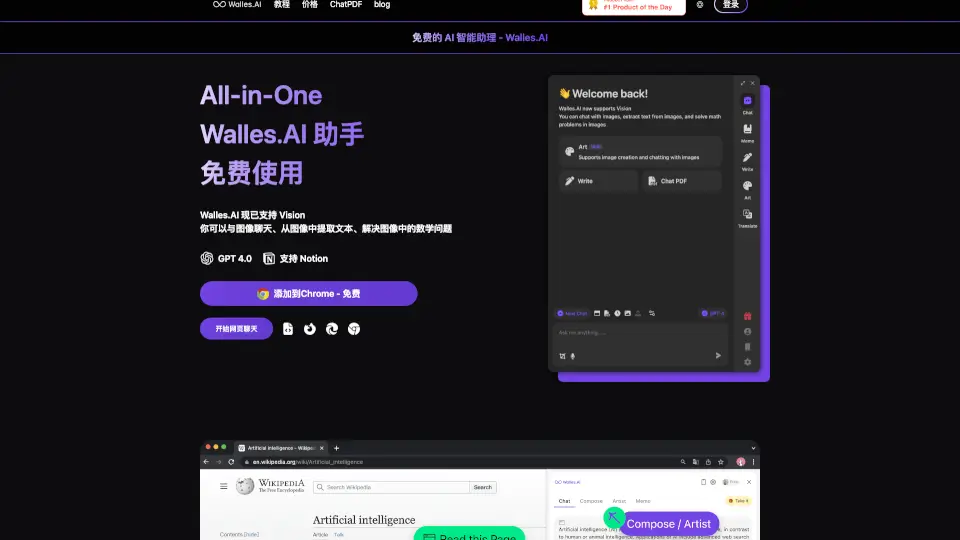
Walles.AI ist ein KI-gestützter Chrome-Erweiterungsassistent, der auf der ChatGPT-API basiert. Er hilft Nutzern, komplexe Fragen zu beantworten, Webseiten, PDFs und YouTube-Videos zu analysieren sowie Texte zu übersetzen oder zusammenzufassen. Die Seitenleiste wird mit Cmd+M oder Ctrl+M geöffnet und nutzt GPT-4.0 und GPT-3.5. Zusätzlich unterstützt Walles.AI Vision – Bilderkennung, Textextraktion und Mathe-Lösungen. Ideal für Studenten, Berufstätige und Rechercheure, die ohne Seitenwechsel direkte KI-Unterstützung benötigen. Chatverläufe lassen sich nach Notion exportieren.
Was sind die Merkmale von Walles.AI?
- Seitenleisten-Chat: Öffnen Sie mit Cmd+M oder Ctrl+M einen Chat, der von GPT-4.0 und GPT-3.5 unterstützt wird – für sofortige Antworten auf jeder Webseite.
- Chat mit Webseiten, PDFs und YouTube: Laden Sie den aktuellen Seiteninhalt, PDFs oder YouTube-Videos und stellen Sie Fragen, ähnlich wie bei ChatGPT.
- Textauswahl-Aktionen: Markieren Sie beliebigen Text auf einer Webseite und lassen Sie ihn übersetzen, erklären oder zusammenfassen – ohne die Seite zu verlassen.
- Vision-Unterstützung: Chatten Sie mit Bildern, extrahieren Sie Text oder lösen Sie mathematische Probleme aus Bildern – direkt in der Seitenleiste.
- Export nach Notion: Speichern Sie Chatverläufe und Notizen mit einem Klick in Ihrem Notion-Workspace, um nichts zu vergessen.
Was sind die Anwendungsfälle von Walles.AI?
- Studenten: Zusammenfassen von langen PDF-Artikeln und wissenschaftlichen Arbeiten für die Prüfungsvorbereitung.
- Berufstätige: Übersetzen von englischen Fachtexten oder E-Mails, ohne die Webseite zu verlassen.
- Content-Ersteller: Extrahieren von Kernaussagen aus YouTube-Videos für Blogbeiträge oder Social-Media-Posts.
- Rechercheure: Schnelles Beantworten komplexer Fragen zu Inhalten mehrerer Webseiten über die Seitenleiste.
Wie benutzt man Walles.AI?
- Installieren Sie die Walles.AI-Erweiterung aus dem Chrome Web Store und melden Sie sich an.
- Drücken Sie Cmd+M (Mac) oder Ctrl+M (Windows), um die Seitenleiste zu öffnen.
- Navigieren Sie zu einer beliebigen Webseite, einem PDF oder YouTube-Video und beginnen Sie eine Unterhaltung.
- Markieren Sie Text auf einer Webseite, um über das Kontextmenü Übersetzungen oder Zusammenfassungen zu erhalten.
- Exportieren Sie Ihre Chatverläufe bei Bedarf mit einem Klick nach Notion.