什麼是Snipo?
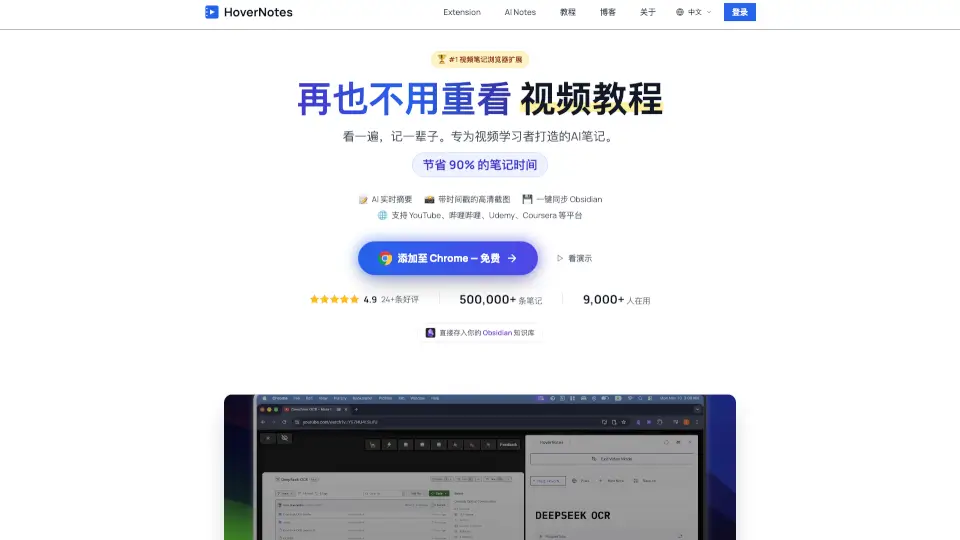
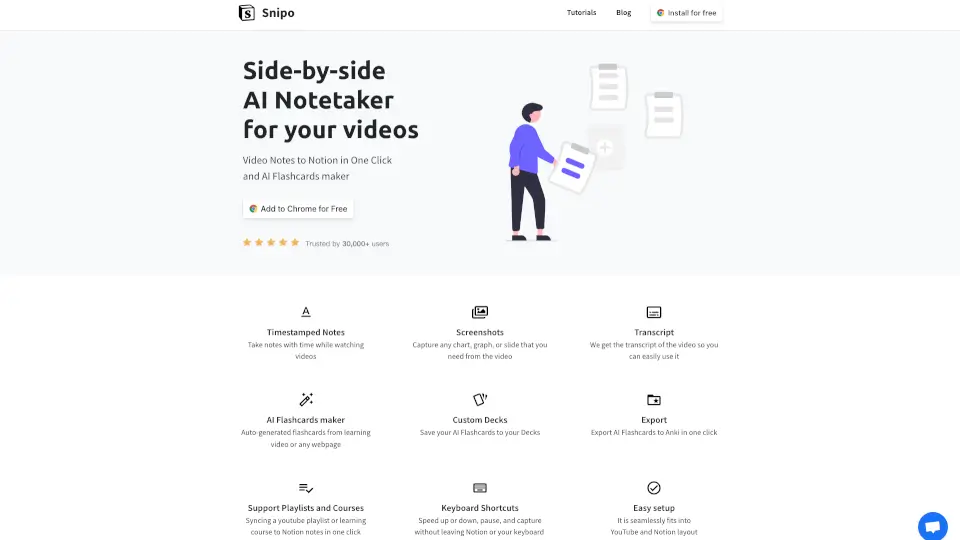
Snipo 是一款專為影片學習者設計的 AI 筆記助手。它讓你可以在觀看 YouTube、Udemy、Coursera 等平台的影片時,直接在側邊欄快速記錄重點筆記,並一鍵同步到 Notion。不僅如此,影片結束後,Snipo 還能自動幫你產生 AI 閃卡,讓複習變得更有效率。
Snipo的特色是什麼?
- 時間戳記筆記:記錄筆記時會自動標註當下的影片時間,方便你快速回看重點片段。
- 螢幕截圖:隨時抓取影片中的圖表、圖形或投影片,直接放入筆記中。
- 逐字稿:自動取得影片的完整逐字稿,讓你不會錯過任何細節。
- AI 閃卡生成器:觀看完學習影片或瀏覽網頁後,一鍵自動生成問題與答案的閃卡。
- 自訂牌組:可以將 AI 生成的閃卡儲存到自己的牌組中,方便分類管理。
- 匯出到 Anki:支援將閃卡一鍵匯出到 Anki 應用程式,強化間隔重複學習。
- 支援播放清單與課程:可一次同步 YouTube 播放清單或整個線上課程到 Notion 筆記。
- 鍵盤快捷鍵:不用滑鼠,直接使用鍵盤快速操作播放速度、暫停或截圖,讓學習不中斷。
Snipo的使用案例有哪些?
- 在 YouTube 觀看程式設計教學影片時,透過 Snipo 的側邊欄一邊看一邊記下重點,並標註時間戳記,方便日後實作時快速複習。
- 正在上 Udemy 或 Coursera 的線上課程,利用 Snipo 將課程中的圖表和投影片截圖下來,直接貼到 Notion 筆記中,建立完整的課程知識庫。
- 準備考試時,觀看 Skillshare 或 LinkedIn Learning 的教學內容後,使用 Snipo 的 AI 功能自動生成閃卡,再匯出到 Anki 進行高效率的間隔複習。
- 需要管理多門課程或大量影片內容時,可以直接將整個 YouTube 播放清單匯入 Notion,讓所有學習資源都在同一處管理。
如何使用Snipo?
- 前往 Chrome 應用程式商店搜尋 Snipo,點擊「加到 Chrome」完成安裝。
- 打開一個支援的學習平台影片(如 YouTube、Udemy),Snipo 會自動在畫面右側出現一個側邊欄。
- 在側邊欄中,你可以直接輸入筆記內容、按下快捷鍵截圖,或是查看即時生成的逐字稿。
- 完成一部影片的學習後,點擊「同步到 Notion」按鈕,所有筆記與截圖會自動整理到你的 Notion 頁面。
- 如需使用 AI 閃卡功能,點擊「AI 閃卡生成器」按鈕,系統會自動分析影片內容並生成問答卡片,你可以選擇儲存到牌組或直接匯出至 Anki。