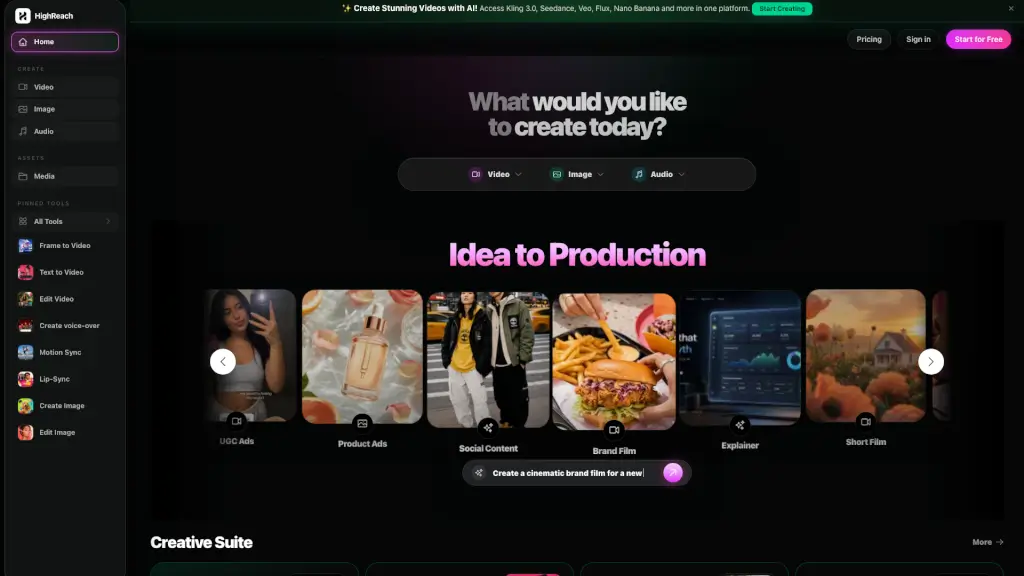
Что такое HighReach?
HighReach — это AI-генераторный набор для создания видео, изображений, аватаров, сценариев и креативов для рекламных кампаний. Платформа объединяет десятки инструментов в одном рабочем пространстве: от генерации видео по тексту и кадрам до синхронизации губ, озвучки и создания изображений. Подходит для маркетологов, создателей контента, рекламных агентств и бизнесов, которым нужно быстро получать готовые ассеты без переключения между разными сервисами. Внутри доступны как собственные модели, так и интеграции с Kling 3.0, Seedance 2.0, Veo, Flux, Nano Banana Pro и другими.
Какие особенности у HighReach?
- Video Suite (Frame to Video, Text to Video, Edit Video)Превращайте стартовый кадр (с опциональным конечным кадром) или текстовый промпт в короткий видеоклип. Также доступно редактирование по промпту — изменение объектов, сцен и стилей. Полезно для рекламных роликов и социального контента.
- Lip-Sync и Motion SyncОживите изображение спикера с помощью загруженного аудио — создаётся говорящий аватар. Motion Sync синхронизирует движение с референсной позой, битом или клипом. Идеально для персонализированных видео и UGC-креативов.
- Audio Suite (Create voice-over, Voice Clone, Voice Changer)Генерируйте озвучку из текста, клонируйте голос или меняйте его. Также доступны создание музыки, звуковых эффектов и дубляж аудио. Всё в одном интерфейсе.
- Image Suite (Create Image, Edit Image, Multi View, Camera Angle)Текст-в-изображение с референсами, редактирование, ретушь, инпейнтинг. Дополнительно — генерация нескольких ракурсов и управление углом камеры. Подходит для продуктовых и брендовых креативов.
- AI Models HubВстроенный доступ к новейшим моделям: GPT Image 2 (сильное следование промпту и типографика), Seedance 2.0 (многокадровая генерация видео с аудио), Nano Banana Pro (премиум-изображения для сложных креативов), Kling 3.0 (Omni — улучшенная генерация насыщенных движением сцен).
- Free Tools и УтилитыБесплатные конвертеры (PNG в JPG, HEIC в JPG, WebM в MP4, MP4 в GIF, WAV в MP3), компрессоры изображений и видео, а также генераторы текста (AI Ad Copy, UGC Script, Ad Hook, Caption и другие).
Какие случаи использования HighReach?
- Маркетолог, запускающий рекламную кампаниюСоздаёт несколько вариантов видеокреативов из текстового описания продукта с помощью Text to Video, затем добавляет озвучку через Voice-over и синхронизирует движения персонажа через Motion Sync — всё в одной вкладке.
- SMM-менеджер для соцсетейГенерирует изображение товара через Create Image, затем анимирует его через Frame to Video, добавляет фоновую музыку из Audio Suite и публикует готовый короткий ролик.
- Создатель UGC-контентаЗагружает фото «спикера», записывает аудио-рекомендацию, применяет Lip-Sync — получает реалистичный аватар, который говорит от лица бренда. Без съёмок и студии.
- Видеоредактор для брендового роликаИспользует Edit Video для замены фона или релайта, затем Extend Video для удлинения сцены, а в конце Upscale Video для улучшения качества.
- Продакт-менеджер для A/B-тестов креативовГенерирует несколько вариантов изображения с разными ракурсами (Multi View) и углами камеры (Camera Angle), чтобы быстро проверить, какой визуал лучше конвертирует.
Как использовать HighReach?
- Начните с регистрации на платформе HighReach — нажмите «Start for Free» или «Sign in» на главной странице.
- Выберите тип контента: Video, Image или Audio. Если нужен готовый шаблон, откройте раздел «Idea to Production» (UGC Ads, Product Ads, Social Content и т.д.).
- Для создания видео по тексту: перейдите в «Text to Video», введите промпт с описанием сцены, при необходимости добавьте референс-изображение. Выберите модель (например, Kling 3.0) и нажмите генерацию.
- Для озвучки: откройте «Create voice-over», введите текст, выберите голос и сгенерируйте аудиофайл. Затем скачайте или используйте его в других инструментах (например, Lip-Sync).
- Для липсинка: загрузите изображение персонажа и аудиофайл (например, голос из Voice-over), выберите модель и запустите синхронизацию. Результат — готовое видео с говорящим аватаром.
- Перед финальным экспортом проверьте параметры: разрешение, длительность и формат (MP4, GIF и т.д.). Все инструменты находятся в боковой панели «All Tools» и «Pinned Tools».