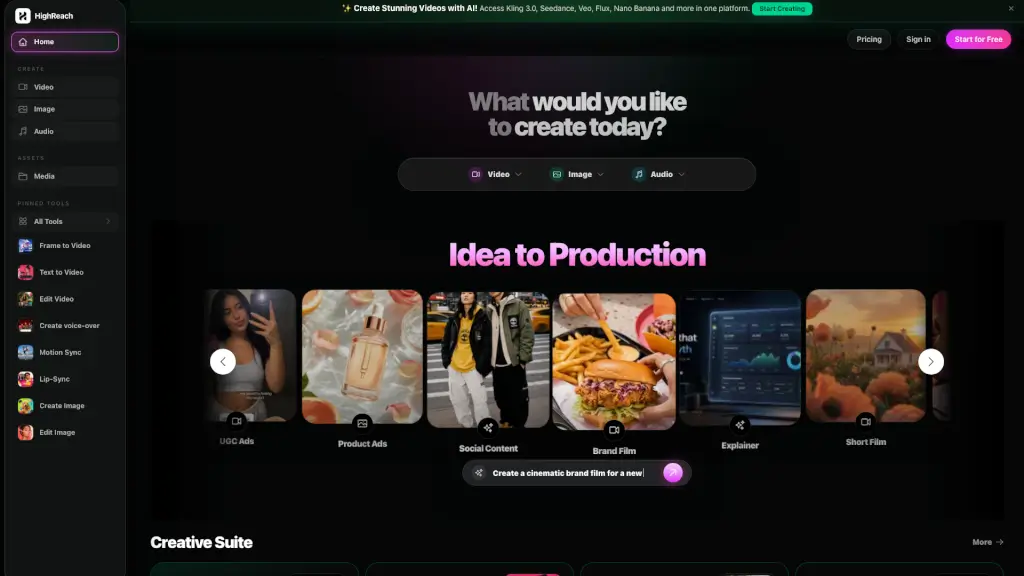
Qu'est-ce que HighReach ?
HighReach est une suite de génération IA qui permet de créer des vidéos, images, avatars et contenus publicitaires directement depuis un seul espace de travail. Elle s’adresse aux créateurs de contenu, marketeurs, agences et entreprises qui ont besoin de produire des assets prêts pour campagne sans jongler entre plusieurs outils. La plateforme regroupe des fonctionnalités de Text to Video, Frame to Video, Lip-Sync, Motion Sync, Edit Image, Voice Clone et bien d’autres, en s’appuyant sur des modèles comme Kling 3.0, Seedance 2.0, GPT Image 2 ou Nano Banana Pro.
L’intérêt principal de HighReach est de centraliser la création de contenu multimédia dans un flux unique : on peut passer d’une idée de script à une vidéo avec avatar parlant, puis l’enrichir d’effets sonores ou d’une voix-off, le tout sans changer d’application. La plateforme propose aussi des outils gratuits comme un générateur de scripts UGC ou un calculateur de ROAS, ce qui en fait un couteau suisse pour les équipes marketing et les créateurs indépendants.
Quelles sont les caractéristiques de HighReach ?
- Frame to VideoAnimer une image de départ (et optionnellement une image de fin) à l’aide d’un prompt textuel pour obtenir un court clip vidéo. Idéal pour donner vie à des storyboards ou des visuels fixes.
- Text to VideoGénérer un clip vidéo directement à partir d’une description de scène, avec possibilité d’ajouter des images de référence sur les modèles compatibles. Permet de passer rapidement d’une idée écrite à une vidéo.
- Motion SyncSynchroniser le mouvement d’un personnage ou d’un objet sur une pose de référence, un rythme musical ou un clip existant. Utile pour créer des animations cohérentes sans session de capture.
- Lip-SyncCréer une vidéo d’avatar parlant en faisant correspondre les mouvements labiaux d’une image de locuteur avec un fichier audio de parole. Parfait pour les vidéos explicatives ou les témoignages.
- Create ImageGénération d’images à partir de prompts textuels, avec option de référence visuelle ou de modèle spécifique. Permet de produire des visuels publicitaires ou des concepts créatifs.
- Edit ImageModifier une image existante par description textuelle (retouche, inpainting, changement de style). Évite de repartir de zéro pour des ajustements ciblés.
- Voice Clone / Voice ChangerCloner une voix à partir d’un échantillon audio ou modifier la voix d’une piste existante. Utilisable pour des voix-off personnalisées ou des doublages.
- Audio DubbingRemplacer ou ajouter des voix dans une vidéo par un nouveau fichier audio, en conservant la synchronisation. Utile pour localiser un contenu ou corriger une piste.
Quels sont les cas d'utilisation de HighReach ?
- Créateur de contenu UGCécrire un script de pub produit avec le générateur dédié, puis générer une vidéo avec avatar parlant via Lip-Sync pour une campagne TikTok.
- Marketeur en agenceutiliser Text to Video avec le modèle Kling 3.0 pour produire une publicité sociale animée en quelques minutes, sans tournage.
- Équipe produitcréer plusieurs variantes d’un même visuel produit (Multi View, Camera Angle) pour un catalogue en ligne, à partir d’une seule image source.
- Réalisateur de court-métrageanimer un storyboard avec Frame to Video, puis ajouter des effets sonores via Create Sound Effects et une voix-off.
- Responsable formationproduire une vidéo explicative de marque en combinant une image de fond, une voix clonée et un Motion Sync sur un personnage animé.
- Entreprise de e-commercegénérer des publicités produit avec Replace Background et Relight Video pour adapter les visuels à différents canaux (Facebook, Instagram, YouTube).
Comment utiliser HighReach ?
- Rendez-vous sur le site HighReach et cliquez sur Start for Free ou Sign in pour créer un compte.
- Dans le menu latéral, choisissez l’outil correspondant à votre besoin : Video (Text to Video, Frame to Video), Image (Create Image, Edit Image) ou Audio (Create voice-over, Voice Clone).
- Pour un Text to Video : saisissez un prompt de scène (par exemple « une femme marchant dans une rue animée, lumière dorée »), sélectionnez un modèle parmi ceux proposés (Kling, Seedance, etc.), puis lancez la génération.
- Pour un Lip-Sync : uploadez une image de la personne à animer, uploadez un fichier audio (parole ou narration), puis cliquez sur Générer. Vous pouvez ajuster la synchronisation avant export.
- Une fois le résultat obtenu, prévisualisez-le et téléchargez-le au format adapté (vidéo, image ou fichier audio). Vous pouvez aussi le sauvegarder dans votre bibliothèque média.
- Explorez les outils épinglés (Pinned Tools) ou la section All Tools pour découvrir des fonctionnalités avancées comme Motion Sync, Upscale Video ou Face Swap.