
Webcam Motion Capture logo

Webcam Motion Capture

2
4.0
(0 Reviews)
Japon60.85%

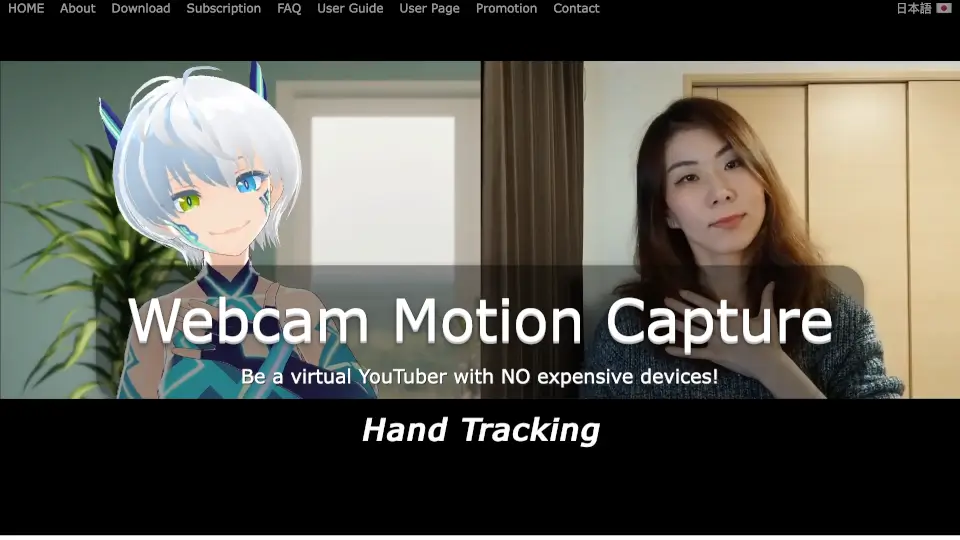
Avec Webcam Motion Capture, réalisez un suivi des mains et du visage haute qualité avec seulement votre webcam et devenez VTuber ou créez des animations 3D sans équipement coûteux.

Vérifié par SeekTool
Médias Sociaux:

Webcam Motion Capture Informations produit

Qu'est-ce que Webcam Motion Capture ?

Webcam Motion Capture vous permet de devenir un VTuber ou de créer des animations 3D sans aucun équipement coûteux. Grâce à l’intelligence artificielle, votre simple webcam (d’ordinateur ou de smartphone) contrôle en temps réel un avatar 3D complet : mains, doigts, tête, expressions faciales, regard, clignement des yeux, synchronisation labiale et haut du corps. Lancé en novembre 2021, plus de 38 300 utilisateurs dans 120 pays y sont abonnés. L’application est gratuite pour essayer toutes les fonctionnalités de suivi, et un abonnement à seulement 1,99 $/mois débloque les options avancées (cacher l’interface, exporter vers des applications externes via VMC, sauvegarder en FBX).

Quelles sont les caractéristiques de Webcam Motion Capture ?

  • Suivi précis des mains et des doigts : Capture chaque mouvement des doigts et des mains avec une simple webcam – aucun gant ou capteur spécial requis.
  • Suivi complet du visage et du corps : Inclut le suivi de la tête, des expressions faciales (sourire, froncement), du regard, des clignements, la synchronisation labiale (lip sync) et le suivi du haut du corps.
  • Compatibilité VMC Protocol : Envoyez les données de tracking vers n’importe quel logiciel supportant le VMC Protocol, comme VSeeFace (pour ajouter le suivi des mains manquant), Unity, Unreal Engine (plugins gratuits disponibles).
  • Sauvegarde en fichier FBX : Utilisez votre webcam comme outil de motion capture professionnel et exportez les animations directement au format FBX compatible avec Blender, Maya, 3ds Max, etc.
  • Option mobile avec iWebcamMotionCapture : Déchargez le traitement du tracking sur votre iPhone/iPad via l’application officielle gratuite, réduisant la charge CPU/GPU de votre ordinateur.
  • Utilisation simultanée avec d’autres apps : Sur Windows 11, autorisez plusieurs applications à accéder à la webcam en même temps ; ou utilisez un second smartphone comme webcam virtuelle via SplitCam.

Quels sont les cas d'utilisation de Webcam Motion Capture ?

  • Devenir VTuber sur YouTube : Utilisez OBS Studio avec Webcam Motion Capture pour streamer en direct avec un avatar 3D animé par votre webcam, sans carte de capture ni costume.
  • Créer des vidéos animées avec vos avatars 3D : Enregistrez vos performances et exportez-les en FBX pour les intégrer dans vos projets Blender ou Maya.
  • Ajouter le suivi des mains à VSeeFace : VSeeFace ne gère pas les mains par défaut ; Webcam Motion Capture envoie via VMC le tracking des doigts directement dans VSeeFace.
  • Motion capture pour jeux vidéo : Utilisez le plugin Unity ou Unreal Engine pour piloter un personnage de jeu en temps réel avec vos mouvements corporels.
  • Animation de personnages pour films ou courts-métrages : Enregistrez vos gestes et expressions depuis chez vous, puis retravaillez les animations dans votre logiciel 3D préféré.

Comment utiliser Webcam Motion Capture ?

  • Téléchargez et installez : Rendez-vous sur la page de téléchargement, choisissez votre OS (Windows ou Mac), exécutez l’installateur. Sous Windows, installez dans le dossier par défaut (C:\Program Files\Webcam Motion Capture). Sous Mac, dézippez l’archive et faites un clic droit → « Ouvrir » sur chaque application.
  • Lancez les deux applications : Deux raccourcis sont créés sur le bureau : « Webcam Motion Capture » et « Webcam Motion Receiver ». Ouvrez les deux fenêtres. Assurez-vous que la webcam est branchée et que vous êtes face à elle dans une pièce bien éclairée.
  • Importez votre avatar : Dans Webcam Motion Receiver, chargez votre propre fichier VRM (créé avec VRoid Studio par exemple) ou utilisez l’avatar par défaut. Vérifiez que votre modèle possède tous les os requis pour les doigts (Distal/Proximal/Intermediate).
  • Activez le suivi : Dans « Webcam Motion Capture », sélectionnez votre caméra dans la liste « Camera », choisissez une résolution (recommandé : 640×360). Cochez les options désirées (mains, visage, corps). L’avatar dans le Receiver bouge en temps réel.
  • Pour le live ou l’export : Si vous souhaitez cacher l’interface ou envoyer les données à une app externe, vous devez souscrire un abonnement (ou rejoindre le programme de parrainage). Connectez-vous via l’email et le mot de passe reçus après abonnement.

Email de contact Webcam Motion Capture :

[email protected]

Vous aimez cet outil ?

Votez pour aider d’autres personnes à le découvrir !

Webcam Motion Capture Alternatives

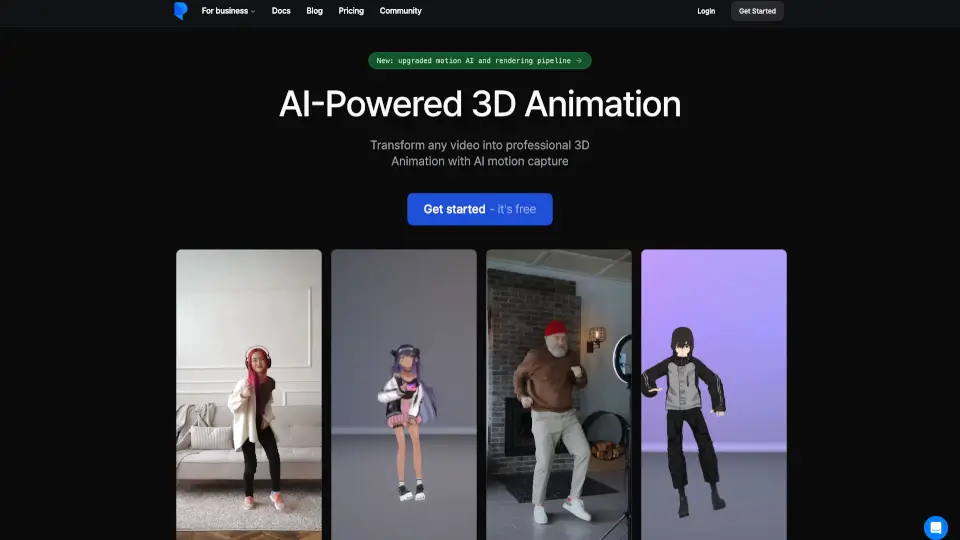
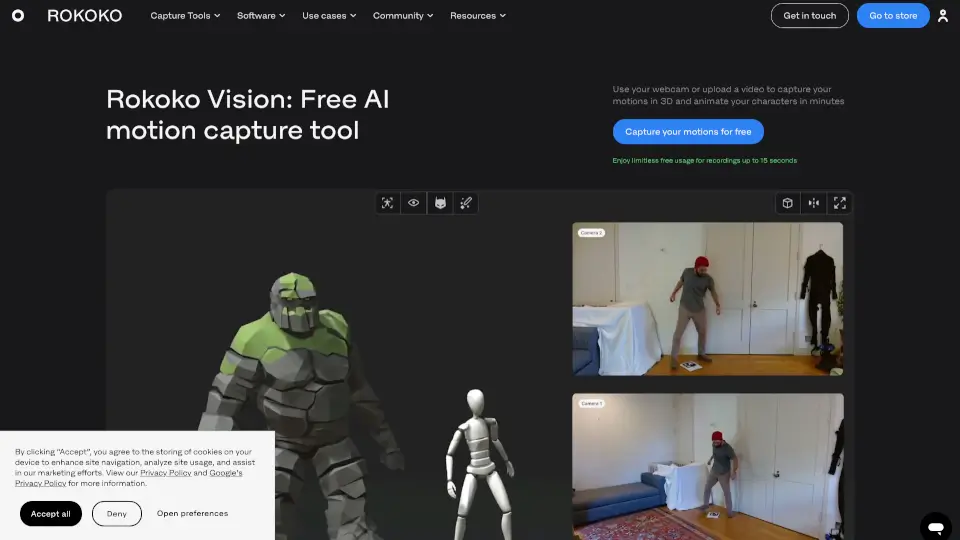
Rokoko Video

Rokoko Vision est un outil gratuit de capture de mouvement par IA qui transforme n’importe quelle vidéo en animation 3D réaliste en quelques minutes.

US
12.62%
|
311.2K
|
5.0
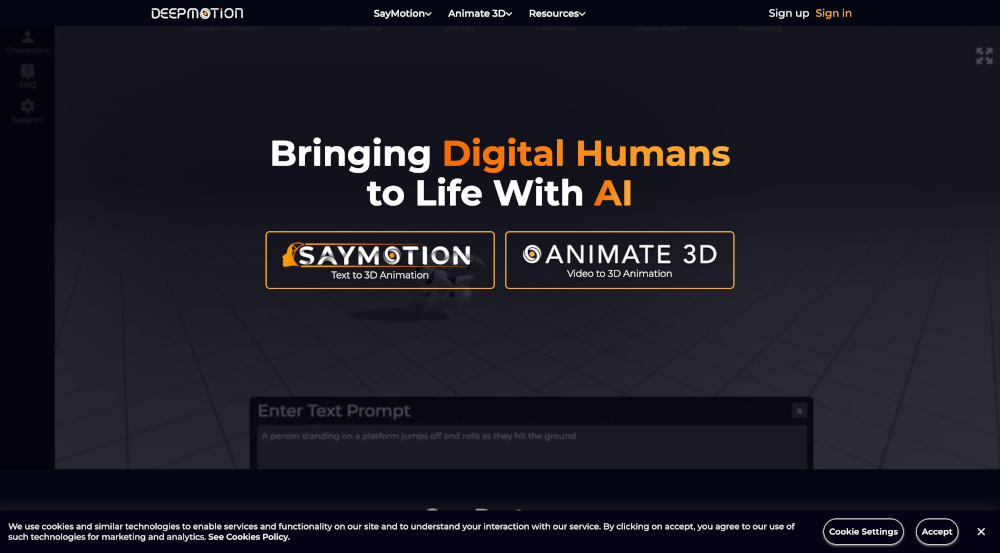
DeepMotion

DeepMotion utilise l’IA pour transformer n’importe quelle vidéo en animation 3D réaliste en quelques secondes, sans matériel spécialisé.

US
12.94%
|
224.3K
|
5.0
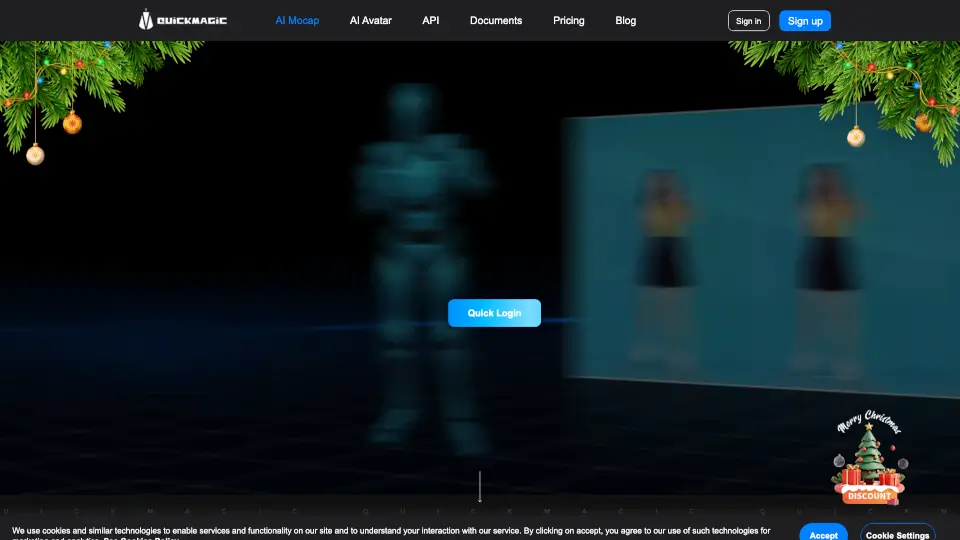
QuickMagic

QuickMagic est un outil puissant et accessible pour transformer des vidéos en animations 3D grâce à l'IA. Idéal pour les créateurs de jeux, les animateurs et les passionnés de MMD.

US
24.59%
|
110.3K
|
5.0
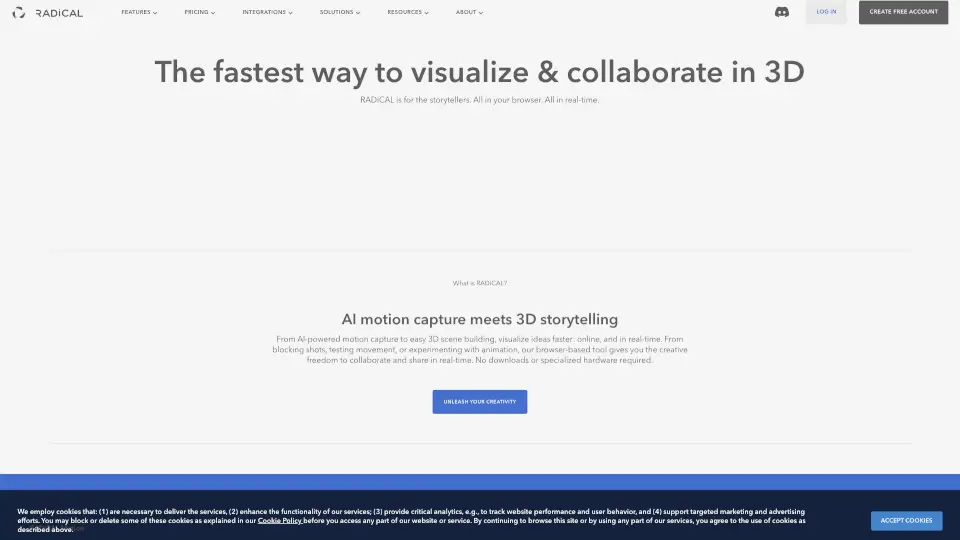
RADiCAL

RADiCAL rend la 3D accessible à tous : capturez, animez et collaborez en temps réel, sans complications.

US
26.07%
|
63.3K
|
5.0
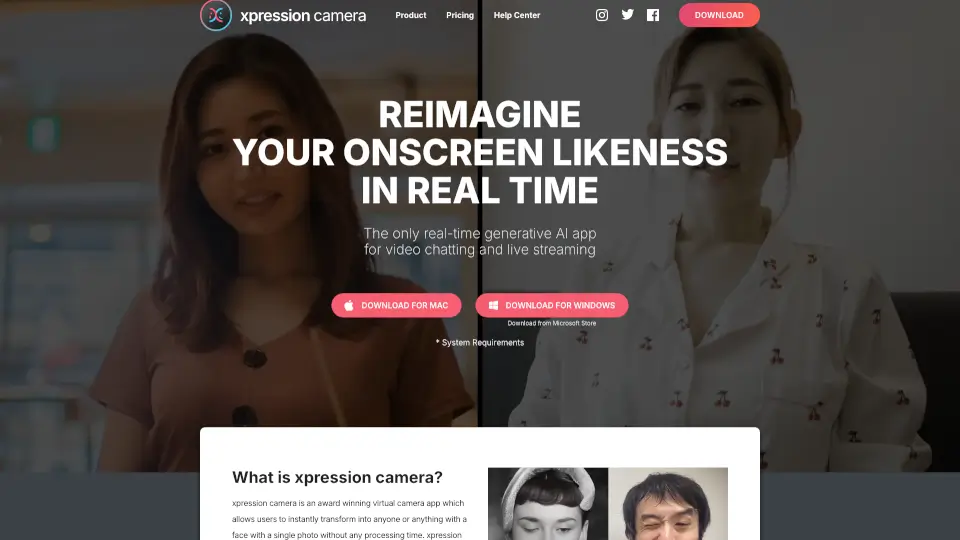
Xpression Camera

xpression camera est l'outil parfait pour animer votre image en temps réel, idéal pour le streaming, les appels vidéo et la création de contenu.

US
15.85%
|
29.1K
|
4.0
Plask

Plask Motion est l'outil idéal pour créer des animations 3D de qualité professionnelle en quelques minutes, grâce à sa technologie de capture de mouvement par IA.

DE
21.69%
|
40.8K
|
4.0
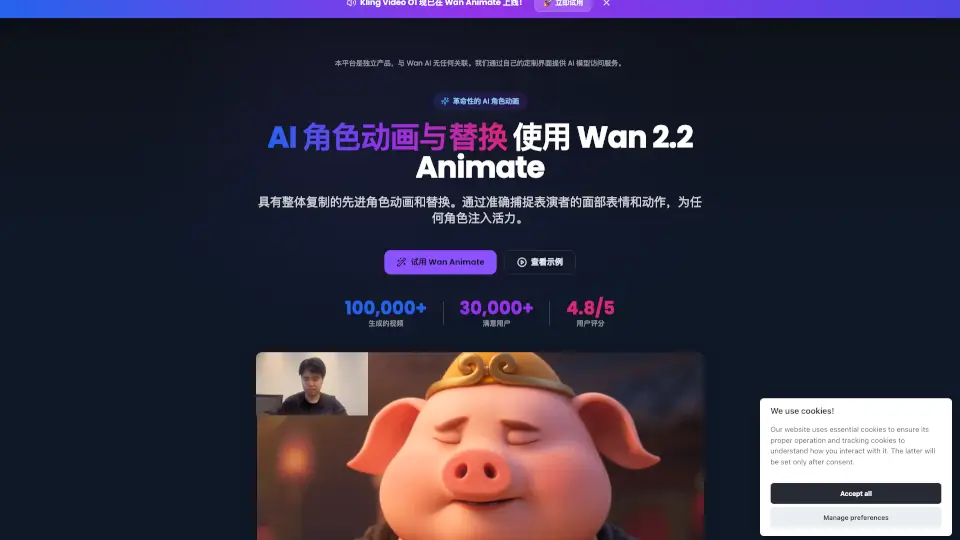
Wan Animate

Wan Animate permet de créer facilement des animations de personnages et de remplacer des rôles dans des vidéos, avec un rendu réaliste et une interface intuitive.

US
15.06%
|
77.0K
|
5.0
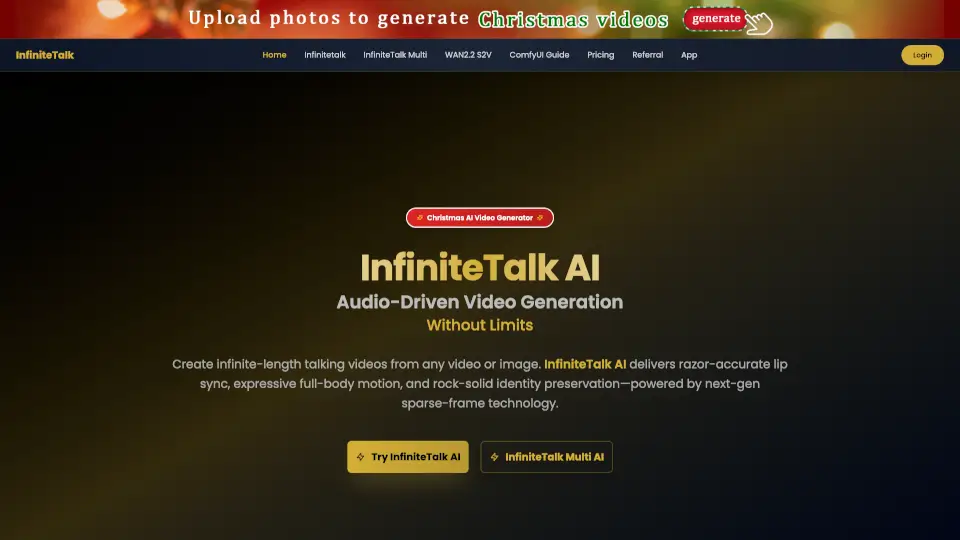
InfiniteTalk AI

InfiniteTalk AI permet de créer des vidéos longues, naturelles et synchronisées à partir d’une simple image ou vidéo et d’un fichier audio, sans limite de durée.

RU
26.51%
|
83.7K
|
5.0

Webcam Motion Capture Autres catégories liées

Webcam Motion Capture Analyse de trafic

💡 Analyses

🌱
Outil émergent
10K-100K visites mensuelles. Niche ou nouveau avec valeur potentielle unique.
⚠️
Légère baisse
Le trafic a légèrement diminué récemment.
👍
Bonne expérience
Taux de rebond de 55%. Utilisateurs disposés à explorer les fonctionnalités.
🌍
Japon dominant
61% utilisateurs de Japon. Optimisé pour ce marché.
  • Visites Mensuelles

    44.87K

  • Taux de Rebond

    54.91%

  • Pages Par Visite

    1.98

  • Durée de Visite

    00:01:17

  • Classement Mondial

    737300

  • Classement par Pays

    78006

Évolution des Visites

Sources de Trafic

Direct40.25%
SocialPaid29.23%
SocialOrganic12.71%
SearchOrganic12.29%
Référencements1.69%
DisplayAds1.55%
SearchPaid1.47%
GenAi0.79%
E-mail0.02%
Affiliate0.00%

Mots-clés Principaux

1
webcam motion capture
CPC$1.12
1.67KTrafic
2
web motion capture
230Trafic
3
tracking foto motion capture
210Trafic
4
virtual motion capture
170Trafic
5
blenderでarkit 表情確認
170Trafic

Régions Principales

RégionPourcentage
Japon
Japon
60.85%
États-Unis
États-Unis
10.28%
Mexique
Mexique
4.19%
Pérou
Pérou
3.63%
Kazakhstan
Kazakhstan
2.70%
Bas
Élevé

Données SimilarWeb

Webcam Motion Capture FAQ

Puis-je utiliser Webcam Motion Capture pour un live stream sur YouTube ?

Oui. Vous pouvez diffuser en direct sur YouTube en utilisant OBS Studio. Consultez notre guide « Set Up OBS Studio » pour les détails.

Puis-je utiliser Webcam Motion Capture pour créer ma propre vidéo avec des avatars 3D ?

Oui. Vous pouvez le faire avec OBS Studio. Voir « Set Up OBS Studio » pour les détails.

Mon ordinateur n’est pas assez rapide. Puis-je quand même utiliser Webcam Motion Capture ?

Si vous avez un iPhone ou iPad, essayez iWebcamMotionCapture, notre application mobile officielle de tracking. Vous déchargez ainsi le processus de tracking de votre ordinateur vers votre appareil. Pour les instructions, référez-vous à cette page. Sinon, vous pouvez filmer une vidéo avec votre smartphone, puis l’utiliser comme source vidéo dans Webcam Motion Capture. Cela permet de contrôler votre avatar même sur des ordinateurs plus lents. Apprenez-en plus ici.

Comment créer mon propre avatar 3D ?

Utilisez VRoid Studio. C’est un logiciel gratuit et facile pour créer des avatars 3D, sans compétences particulières. Exportez votre avatar au format VRM, puis importez-le dans Webcam Motion Receiver.

Puis-je définir une vidéo comme arrière-plan ?

Oui. Vous pouvez rendre l’arrière-plan de Webcam Motion Receiver transparent et placer votre vidéo préférée en arrière-plan dans OBS Studio. Voir « Set Up OBS Studio ».

Puis-je utiliser un smartphone comme webcam ?

Si vous avez un iPhone ou iPad, vous pouvez essayer iWebcamMotionCapture, notre application mobile de tracking gratuite. Avec Android, utilisez une application gratuite comme DroidCam.

Quelle est la configuration recommandée ?

Pour un suivi stable : pièce claire et peu encombrée, caméra à hauteur de votre tête, visage et torse bien visibles (ne soyez pas trop près), coudes visibles quand vous levez les bras. Le suivi des mains est meilleur si vos avant-bras sont découverts (relevez vos manches).

Comment masquer ma webcam pour un live stream ?

Cochez l’option « Hide Webcam » en bas de la fenêtre Webcam Motion Capture.

Puis-je utiliser les Blend Shapes envoyées par une application mobile de tracking facial ?

Oui. Webcam Motion Capture supporte les applications suivantes : iWebcamMotionCapture (iOS, gratuit, recommandé), waidayo (iOS, gratuit), Facemotion3d (iOS, payant), iFacialMocap (iOS, payant), VTube Studio (iOS, gratuit, via FaceMocap2VMC sur Windows). Pour la configuration, référez-vous à cette page.

Comment utiliser simultanément le suivi des mains de Webcam Motion Capture et le suivi facial de VSeeFace ?

Par défaut, deux applications ne peuvent pas accéder à la même webcam. Solutions possibles : sous Windows 11 activez le partage de caméra (voir cette vidéo), ou utilisez votre smartphone comme seconde webcam avec des applis gratuites, ou configurez une caméra virtuelle avec SplitCam (téléchargez la version 10.7.44_x64.msi ici).

Mon ordinateur a de bonnes spécifications mais l’avatar bouge par saccades. Que vérifier ?

Dans Webcam Motion Capture, réduisez la résolution à 640×360 (ou 1280×720 pour le corps entier). Les résolutions trop élevées (1920×1080) peuvent ralentir le tracking. Voir aussi la question suivante.

Comment réduire l’utilisation du CPU/GPU ?

Pour baisser le CPU : allez dans Préférences → Capture Speed → High Speed ou Low Speed ; réglez la résolution à 640×360 (ou 1280×720 pour corps entier). Pour baisser le GPU : dans Webcam Motion Receiver, App Settings → Graphics Quality & GPU Usage → Low. Vous pouvez aussi utiliser iWebcamMotionCapture sur iPhone/iPad pour décharger le traitement.

L’avatar par défaut bouge, mais quand je charge mon propre modèle VRM, il ne bouge pas. Quel est le problème ?

Vérifiez que votre modèle VRM est conforme aux spécifications VRM, notamment qu’il possède tous les os requis listés ici. En plus des os obligatoires, votre modèle doit avoir les 3 os (Distal / Proximal / Intermediate) pour chaque doigt.

Je n’arrive pas à ouvrir l’application (ou l’antivirus la bloque). Que faire ?

Pour Windows : ajoutez le dossier de Webcam Motion Capture en exclusion dans votre antivirus (Windows Security : voir cette page). Vérifiez les permissions de la caméra. Installez Microsoft Visual C++ Redistributable (version X64 de préférence). Si le problème persiste, contactez-nous par email ou sur X.

Ma webcam n’apparaît pas dans la liste de Webcam Motion Capture. Comment régler ?

Allez dans Préférences et décochez « Use DirectShow ». Actualisez la liste. Si toujours invisible, contactez-nous.

La webcam fonctionne au début puis s’arrête. Comment résoudre ?

Débranchez tous les périphériques USB sauf la webcam, redémarrez. Si cela fonctionne, il y a un conflit. Assurez-vous aussi que la webcam est branchée sur un port USB 3.0 (pas 2.0) directement sur l’ordinateur. Sous Windows, désactivez la mise en veille automatique des ports USB (voir ce guide).

Webcam Motion Capture fonctionnait avant, mais maintenant la fenêtre plante. Comment réparer ?

Supprimez le dossier C:\Users\[Votre nom]\AppData\Local\Webcam Motion Capture et redémarrez l’application. Si le problème persiste, contactez-nous.

Le suivi semble fonctionner dans la fenêtre Webcam Motion Capture mais l’avatar dans Webcam Motion Receiver ne bouge pas.

Windows : installez Microsoft Visual C++ Redistributable (version X64). Mac : le pare-feu peut bloquer la communication entre les deux fenêtres. Vérifiez vos réglages de pare-feu.

Sur Mac, la fenêtre Webcam Motion Receiver s’ouvre toujours en plein écran et je ne peux pas passer en mode fenêtré.

Allez dans ~/Library/Preferences, supprimez le fichier info.kwcl.WebcamMotionReceiver.plist, redémarrez votre Mac, puis rouvrez l’application.

Quels systèmes d’exploitation sont supportés ?

Windows 10 ou ultérieur, Mac OS Catalina ou ultérieur. Vous pouvez aussi faire fonctionner Webcam Motion Capture sur Windows et Webcam Motion Receiver sur Mac, et envoyer les données via WiFi.

Dois-je souscrire un abonnement ?

Vous pouvez utiliser toutes les fonctionnalités de tracking sans abonnement. Vous avez besoin de l’abonnement pour cacher les interfaces (live, vidéos) ou utiliser les données de tracking dans des applications externes (VMC, export FBX).

Puis-je cacher les interfaces (ou utiliser les données dans des applications externes) sans payer ?

Rejoignez notre programme de parrainage. Tant que vous parrainez un nouvel utilisateur chaque mois, vous obtenez un mois gratuit pour ces fonctionnalités. Pour participer, vous devez d’abord souscrire par carte de crédit/débit (pas PayPal).

Que se passe-t-il si j’annule mon abonnement en cours de cycle ?

Vous pouvez toujours vous connecter jusqu’à la fin de votre cycle de facturation. Exemple : dernière facturation le 5/11/2021, annulation le 15/11/2021 → accès jusqu’au 4/12/2021.

Je n’aime pas les abonnements. Y a-t-il une autre option ?

Vous pouvez acheter un forfait prépayé via ce lien. Si vous êtes abonné ou l’avez été, vous pouvez aussi acheter une licence à vie (Lifetime License) depuis la même page. Le prix sera réduit du montant total déjà payé en abonnement. Attention : si vous annulez puis vous réabonnez ou passez en prépayé, la remise cumulative est perdue.

Je me suis abonné (ou j’ai acheté un forfait prépayé) mais le mot de passe de connexion n’a pas été envoyé à mon adresse email. Que faire ?

Vérifiez vos spams. Sinon, contactez-nous par email en précisant votre adresse email et le moyen de paiement utilisé (carte ou PayPal).

Je souhaite changer la carte de crédit utilisée pour les paiements.

Rendez-vous sur ce lien, entrez l’email utilisé comme identifiant de connexion. Un lien pour mettre à jour vos informations de paiement vous sera envoyé par email.

Mes informations de paiement et personnelles sont-elles sécurisées sur votre site ?

Oui. Nous utilisons Stripe et PayPal, des prestataires de paiement réputés. La transaction est gérée à 100 % par eux, nous n’avons pas accès à vos informations de paiement. Nous ne collectons que votre adresse email pour la communication.

Puis-je utiliser Webcam Motion Capture à des fins commerciales ?

Oui, vous pouvez générer et monétiser des contenus digitaux (live streams, vidéos, animations, jeux) avec Webcam Motion Capture. Cependant, vous n’êtes pas autorisé à revendre, redistribuer ou intégrer l’application dans un autre produit (logiciel, jeu, service). Pour toute autre utilisation, contactez-nous. Vous devez toujours accepter notre accord utilisateur.

J’ai oublié mon mot de passe. Que faire ?

Réinitialisez-le ici.

Comment me désabonner ?

Désabonnez-vous ici.

Webcam Motion Capture Avis

0

0

0 Avis
Se Connecterto leave a review

Avis Récents

Pas encore d'avis

Webcam Motion Capture Intégrer

Utilisez des badges de site web pour promouvoir le soutien communautaire pour SeekTool.ai. Ils sont faciles à intégrer dans votre page d'accueil ou pied de page.

Clair
Sombre
Webcam Motion Capture - Featured on SeekTool.aiWebcam Motion Capture - Featured on SeekTool.ai
Comment installer ?

Vous cherchez des alternatives à Webcam Motion Capture ?

Comparez les meilleurs outils d'IA similaires à Webcam Motion Capture. Trouvez la meilleure option pour vos besoins.

Voir les alternatives

Avis

0.0

Partagez votre expérience avec cet outil...

Trending

Featured

Abonnez-vous à notre newsletter IA

Recevez chaque semaine les meilleures histoires sur l'IA dans votre boîte de réception.