
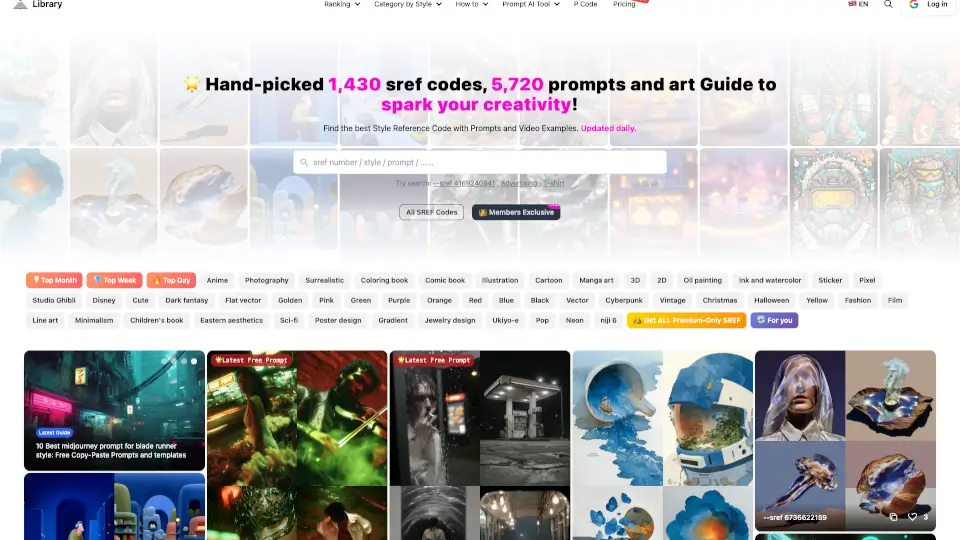
Qu'est-ce que PromptSREF ?
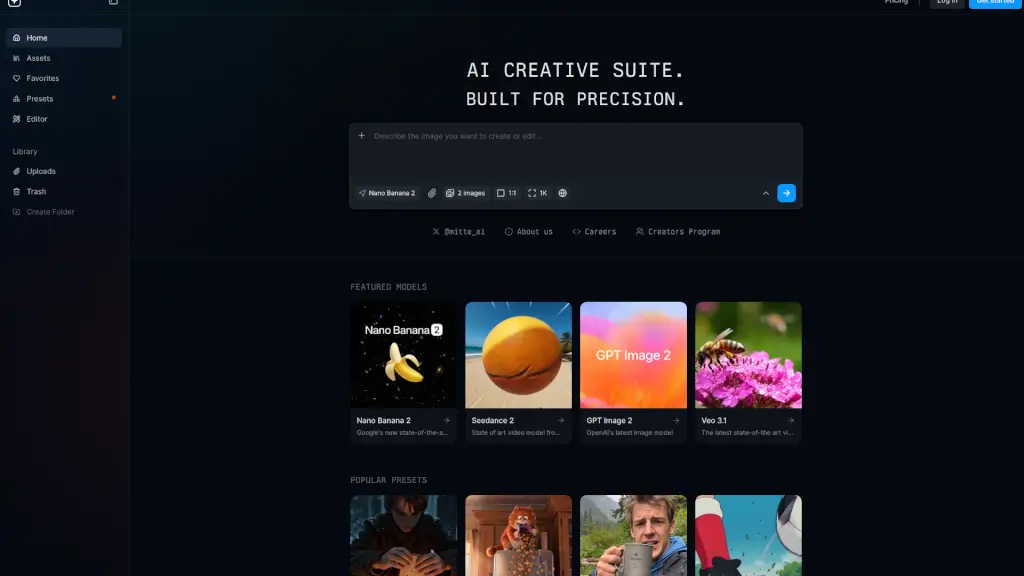
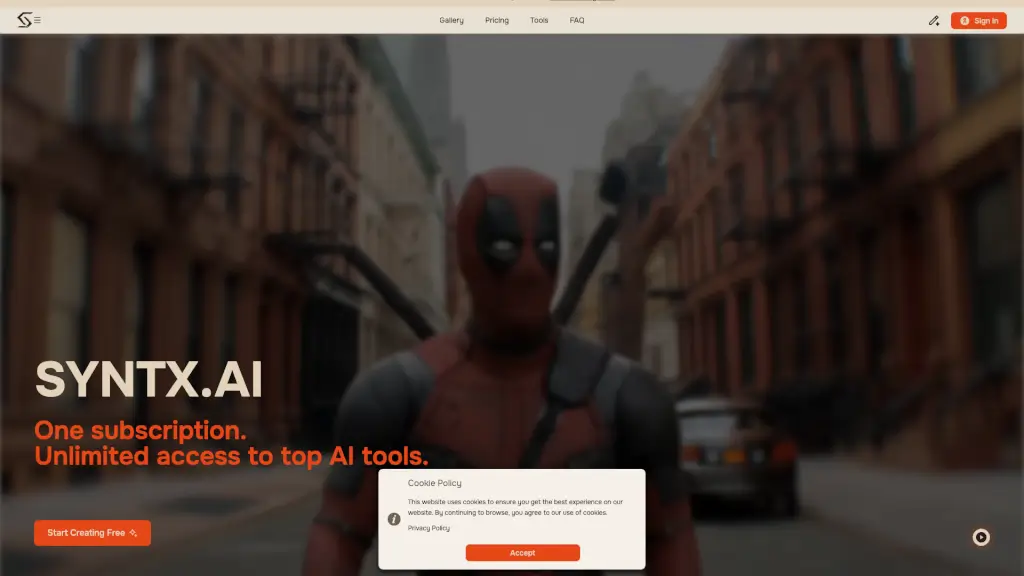
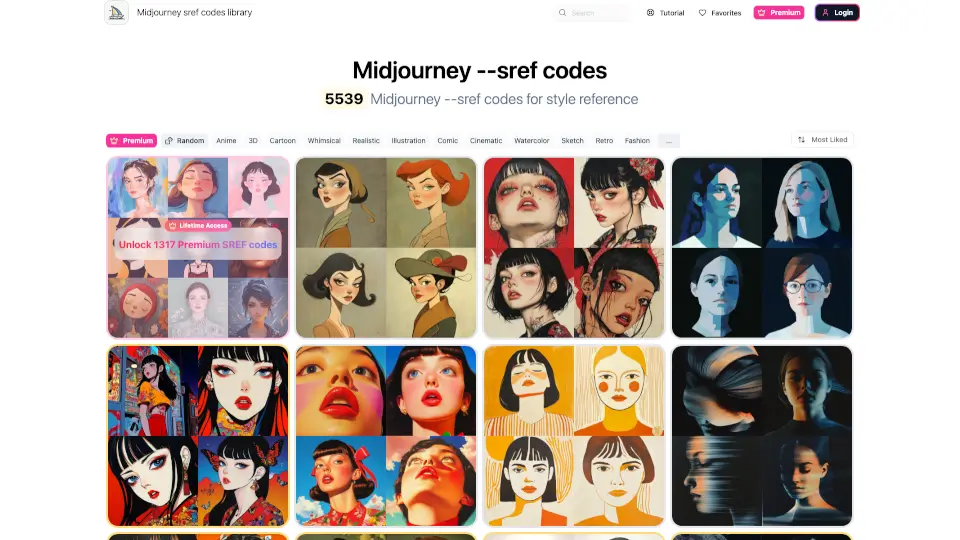
Promptsref est un espace de travail IA et une bibliothèque de prompts conçue pour les créateurs. Il rassemble des images et des vidéos générées par IA, accompagnées des prompts qui les ont produites, afin que vous puissiez trouver un résultat qui vous plaît, étudier comment il a été écrit, puis créer directement avec les outils intégrés. L’objectif est de vous éviter de partir d’une page blanche : vous parcourez des exemples classés par modèle (GPT Image, Midjourney, Seedance 2.0, Nano Banana, etc.), vous ajustez le sujet, le style, les détails, et vous testez vos variations avec les générateurs du site. Plus de 10 000 prompts publics sont disponibles, avec 20+ modèles et 100+ styles.
Quelles sont les caractéristiques de PromptSREF ?
- Bibliothèque de prompts visuelleParcourez des milliers d’exemples triés par modèle ou par style (portrait, anime, illustration, 3D, publicité, etc.). Chaque résultat affiche le prompt exact utilisé, ce qui vous permet de comprendre la composition, l’éclairage et les mots-clés qui fonctionnent.
- Génération d’images multi-modèlesSélectionnez un prompt de la bibliothèque, changez le sujet, le ratio, le style ou le modèle (GPT Image 2, Nano Banana Pro, Seedream 5.0 Pro, etc.), puis générez une nouvelle version directement depuis l’interface.
- Génération de vidéos par IACréez des vidéos avec des modèles comme Seedance 2.0, Kling 3.0, Veo 3 Fast et Veo 3 Quality. La bibliothèque inclut aussi des prompts vidéo pour vous inspirer.
- Génération et clonage vocalTransformez du texte en parole, clonez une voix ou concevez une voix personnalisée. Idéal pour les créateurs de contenu audio et vidéo.
- Outils d’édition et de transformationAméliorez la résolution d’une image en 4K, changez l’angle de vue, supprimez l’arrière-plan, découpez une image en grille, extrayez des frames d’une vidéo, ou transformez une grille d’images en vidéo.
- Assistant de prompts MidjourneyUn outil dédié pour vous aider à formuler des prompts optimisés pour Midjourney, avec des exemples et des ajustements de paramètres.
- Modèles de templates vidéoPlus de 10 modèles prêts à l’emploi pour créer des vidéos tendance avec des effets IA, sans avoir à tout configurer manuellement.
Quels sont les cas d'utilisation de PromptSREF ?
- Designer ou marketeurTrouvez un prompt visuel correspondant à l’ambiance d’une campagne, modifiez le sujet et le ratio, puis générez une série d’images pour des réseaux sociaux ou des publicités.
- Créateur de contenu vidéoUtilisez un prompt vidéo de la bibliothèque (par exemple, un effet de mouvement ou un style animé), adaptez-le à votre scénario, et générez une séquence courte avec Seedance 2.0 ou Kling 3.0.
- Illustrateur indépendantCherchez des prompts dans la catégorie illustration ou 3D, étudiez les mots-clés de style et de lumière, puis créez vos propres variations avec Nano Banana Pro ou GPT Image 2.
- Podcasteur ou narrateurGénérez une voix off à partir d’un texte en utilisant le générateur vocal, clonez votre propre voix pour la cohérence, ou concevez une voix unique pour un personnage.
- Photographe numériqueAméliorez une photo existante en 4K, supprimez l’arrière-plan, ou changez l’angle de vue avec l’outil de changement d’angle.
- Étudiant ou passionné d’IAExplorez la bibliothèque pour comprendre comment un même prompt se comporte selon différents modèles (Midjourney, GPT Image, Seedance), et apprenez à écrire des prompts plus efficaces.
Comment utiliser PromptSREF ?
- Commencez par naviguer dans la bibliothèque de prompts (onglet « Home » ou « Explore ») et filtrez par modèle (Midjourney, GPT Image, Seedance 2.0, etc.) ou par style (photographie, anime, illustration, etc.).
- Cliquez sur un exemple qui vous intéresse pour voir le prompt complet et les paramètres utilisés. Vous pouvez le copier ou le modifier directement.
- Ouvrez l’outil de génération d’image ou de vidéo correspondant (par exemple, « AI Image Generator » ou « AI Video Generator »), collez le prompt modifié, ajustez le ratio, le style, et le modèle, puis lancez la génération.
- Utilisez les outils d’édition (comme « Upscale Image AI 4K » ou « Crop & Remove Background ») pour retoucher le résultat final.
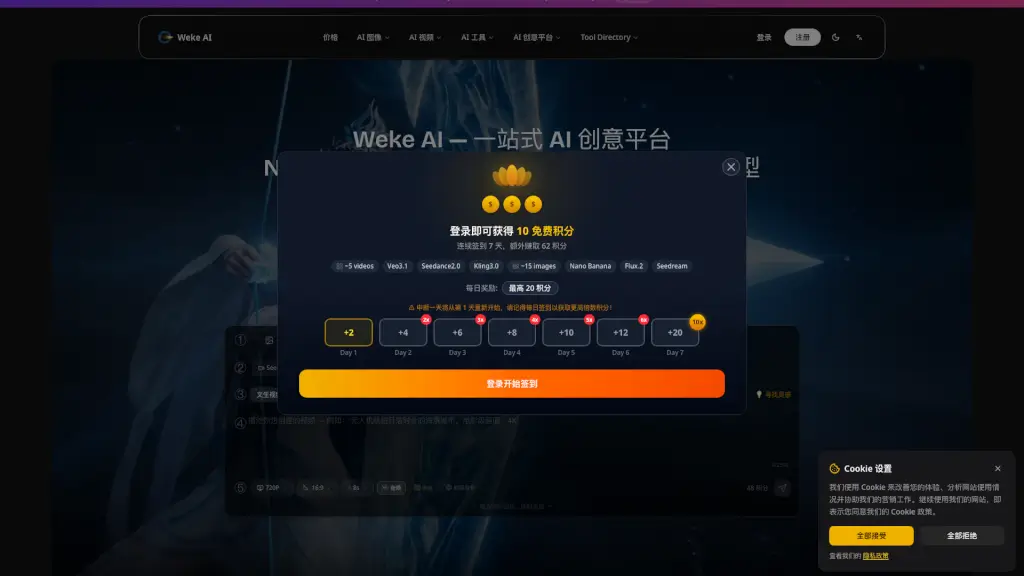
- Si vous débutez, profitez des 80 crédits gratuits offerts pour tester les fonctionnalités sans engagement.