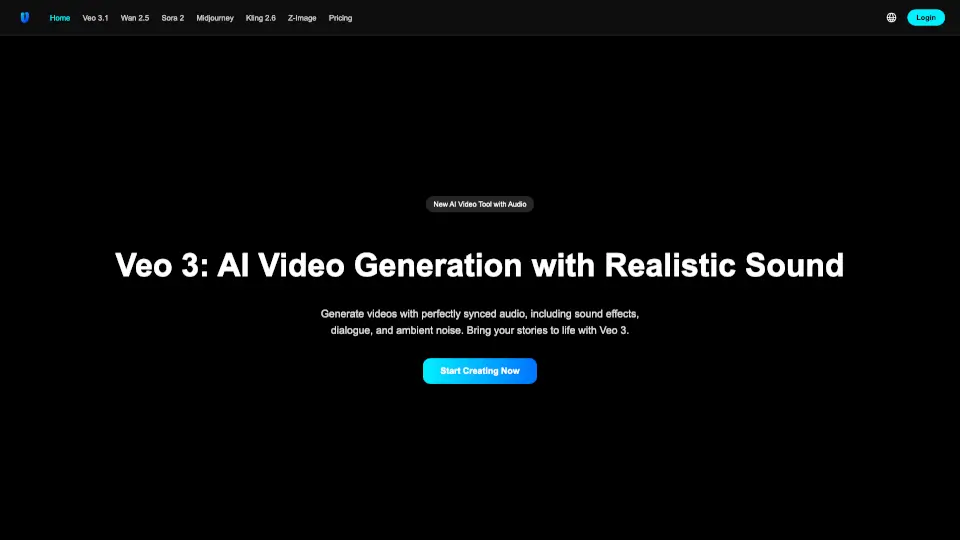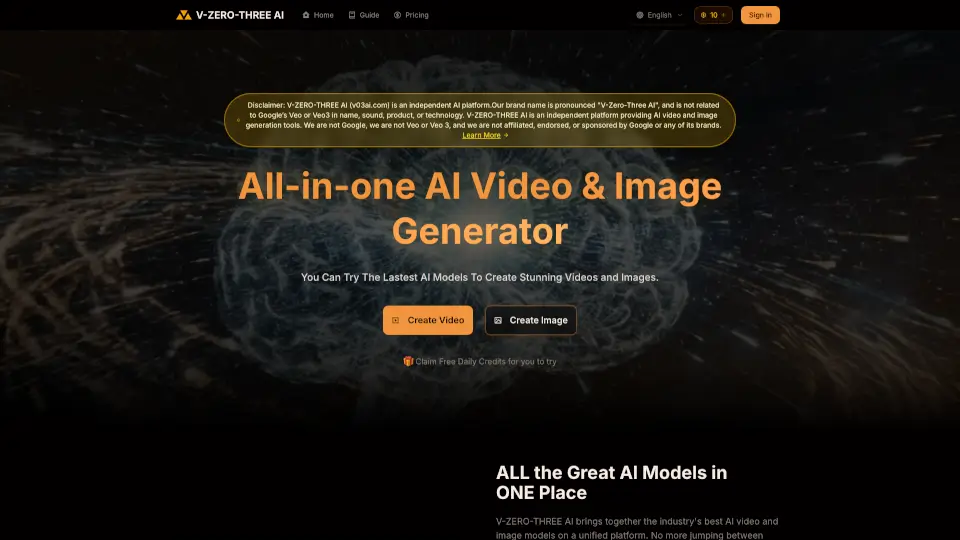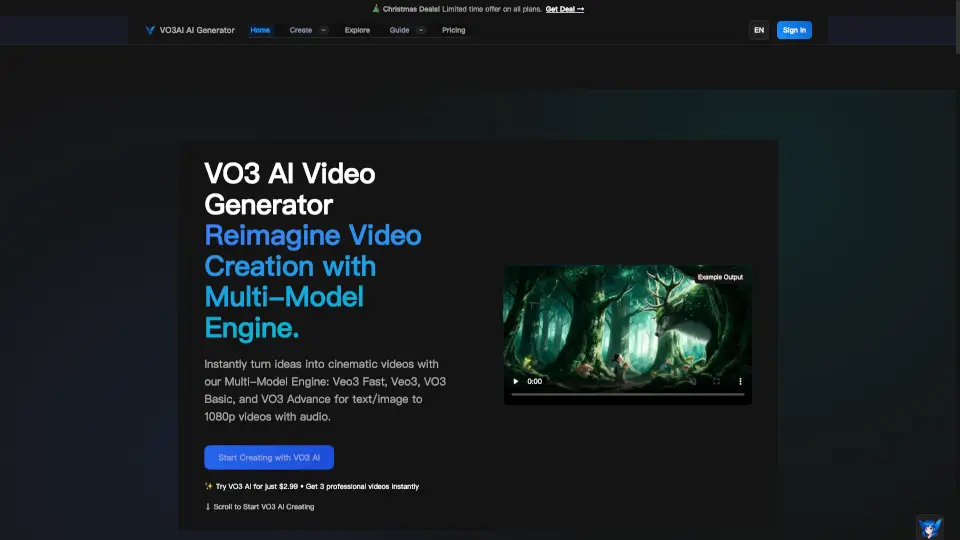
Qu'est-ce que Veo 3.1 AI Video Generator ?
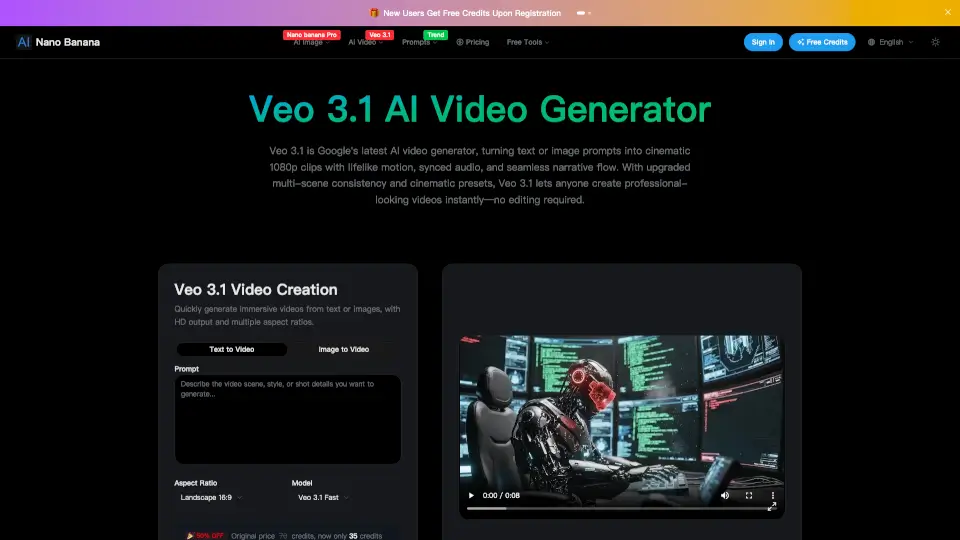
Veo 3.1 est le dernier générateur vidéo IA de Google, conçu pour transformer des textes ou images en vidéos cinématographiques HD avec un mouvement réaliste, une synchronisation audio parfaite et une narration fluide. Grâce à ses préréglages professionnels et ses contrôles cinématographiques, Veo 3.1 permet à tout le monde de créer des vidéos impressionnantes en quelques secondes, sans aucune compétence en montage.
Quelles sont les caractéristiques de Veo 3.1 AI Video Generator ?
- Génération Vidéo HD : Créez des vidéos immersives à partir de textes ou d’images, avec sortie en 1080p et plusieurs formats (paysage, portrait).
- Synchronisation Audio-Visuelle : Dialogue, bruitages et musique parfaitement synchronisés avec l’image, y compris la synchronisation labiale.
- Contrôle Cinématographique : Préréglages professionnels pour les mouvements de caméra, l’éclairage et le style visuel.
- Transitions Fluides : Maintien de la cohérence des scènes, personnages et accessoires lors des changements de plans.
- Extension de Vidéo : Ajoutez facilement des séquences à vos vidéos existantes sans perdre en qualité ou en continuité.
- Contrôle par Images de Référence : Utilisez jusqu’à trois images pour guider le style et le contenu de votre vidéo.
- Génération sans Compétences Techniques : Tout se fait dans le cloud, aucun logiciel ou matériel spécial requis.
Quels sont les cas d'utilisation de Veo 3.1 AI Video Generator ?
- Création de bandes-annonces ou teasers pour réseaux sociaux.
- Génération de vidéos explicatives ou éducatives en quelques clics.
- Réalisation de courtes histoires ou clips musicaux avec narration et audio intégrés.
- Production de contenus marketing ou publicitaires rapidement et à moindre coût.
Comment utiliser Veo 3.1 AI Video Generator ?
- Étape 1 : Téléchargez une image ou choisissez un cadre de départ.
- Étape 2 : Rédigez votre prompt en décrivant l’action, l’ambiance ou le style souhaité.
- Étape 3 : Cliquez sur Générer et laissez Veo 3.1 créer votre vidéo (jusqu’à 8 secondes) avec audio synchronisé.
- Étape 4 : Utilisez la fonction d’extension pour allonger la vidéo si besoin.