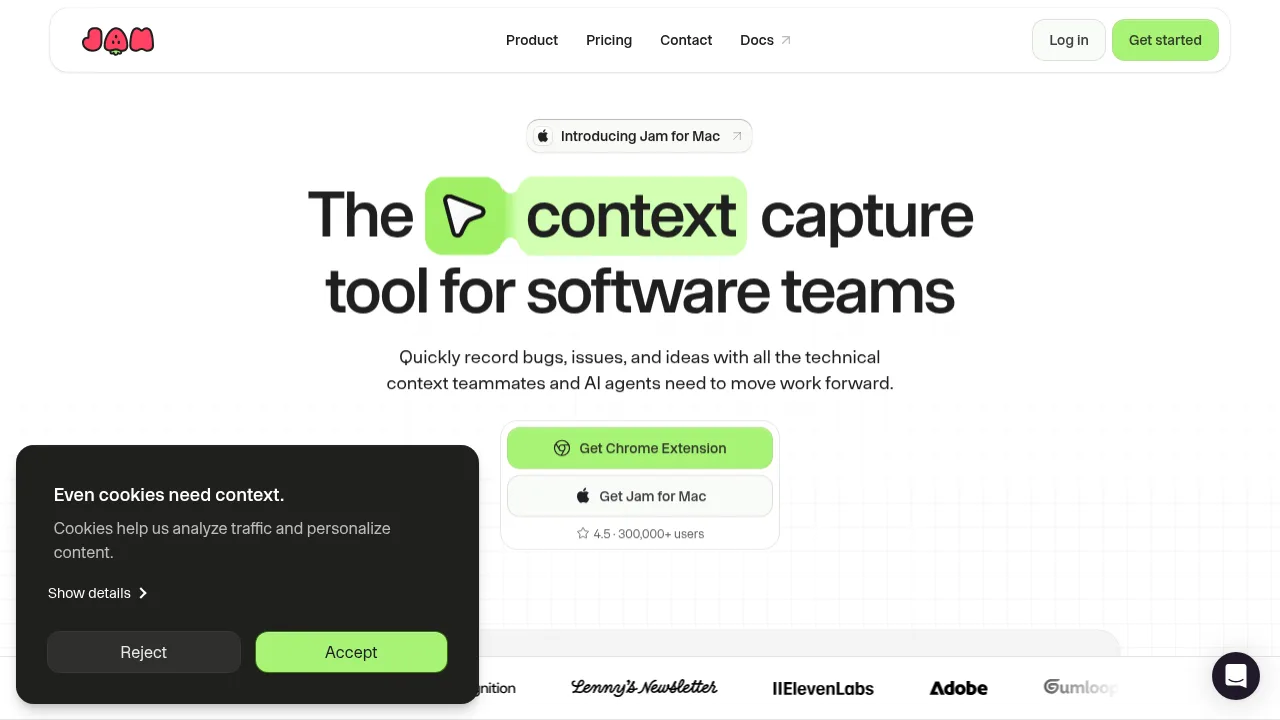
Qu'est-ce que Jam ?
Jam est un outil d'enregistrement d'écran destiné aux équipes logicielles pour capturer des bugs, des retours et des idées avec leur contexte technique complet. Il permet de générer automatiquement des résumés IA et des étapes de reproduction, facilitant le triage par les développeurs ou les agents IA via des intégrations directes. L'outil est accessible via une extension Chrome, des applications Mac/iOS et des liens de partage sans installation.
Quelles sont les caractéristiques de Jam ?
- Résumé automatique par IAJam AI suggère un titre, un résumé et des étapes de reproduction à partir de l'enregistrement pour aider les développeurs et les agents.
- Contexte technique intégréLes enregistrements incluent automatiquement les logs disponibles, les requêtes réseau, les événements utilisateur et les détails du dispositif.
- Liens d'enregistrement (Recording Links)Permet aux clients ou collègues de créer un Jam via un lien web sans installer aucun logiciel, avec option d'auto-flou pour la confidentialité.
- Intégrations de flux de travailRoute les Jams vers Linear, Jira ou Slack pour le triage, ou vers des outils IA pour investigation et correction.
- SDK et API pour développeursLe SDK Jam permet de contrôler le contexte capturé, tandis que
jam.metadata()ajoute des données spécifiques (flags, état de l'app) au moment de la capture. - Support des agents IA (MCP/CLI)Jam MCP fournit le contexte aux agents de codage, et Jam CLI permet aux agents de publier leurs propres vidéos de démonstration comme Jams.
Quels sont les cas d'utilisation de Jam ?
- Signalement client sans frictionUtiliser les liens d'enregistrement pour que les clients rapportent un bug avec le contexte navigateur, évitant les échanges de messages longs.
- Investigation assistée par IATransférer un Jam contenant les logs réseau et les interactions vers un agent de codage pour qu'il identifie et corrige le problème.
- Documentation de développementPublier des walkthroughs de Pull Requests ou des explications produit générées par des agents via Jam CLI pour revue humaine.
Comment utiliser Jam ?
- Capture via extensionInstaller l'extension Chrome et enregistrer l'écran ou prendre une capture d'écran du problème rencontré.
- Ajout de contexteVérifier que les logs réseau et les détails du dispositif sont attachés automatiquement, ou utiliser le SDK pour ajouter des métadonnées personnalisées.
- Génération du résuméLaisser Jam AI proposer le titre, le résumé et les étapes de reproduction basés sur la capture.
- Partage ou routageEnvoyer le Jam dans Linear, Jira, Slack, ou partager le lien de recording pour collecte de feedback externe.