
¿Qué es Kerlig AI?
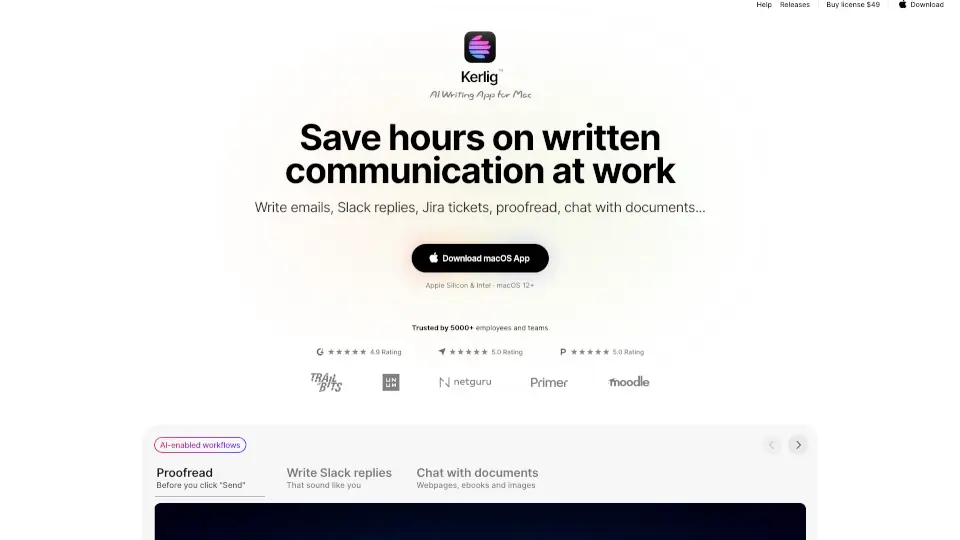
Kerlig™: La Aplicación de Escritura AI para Mac que Ahorra Horas en Comunicaciones Escritas
Kerlig™ es una aplicación de escritura asistida por IA diseñada para Mac, que te ayuda a ahorrar tiempo en comunicaciones escritas como correos electrónicos, respuestas de Slack, tickets de Jira y más. Con características como corrección de gramática, resumen de documentos, traducción mult idioma y personalización de acciones, Kerlig™ se convierte en tu aliado perfecto para mejorar tu productividad.
¿Cuáles son las características de Kerlig AI?
- Corrección de Gramática y Ortografía: Revisa y corrige tus textos en cualquier aplicación.
- Resumen de Documentos: Analiza y extrae puntos clave de artículos, PDFs y más de 20 formatos.
- Traducción Instantánea: Traduce textos entre múltiples idiomas con un solo clic.
- Personalización de Acciones: Crea tus propias acciones personalizadas para adaptar la herramienta a tus necesidades.
- Soporte para Múltiples Modelos de IA: Compatible con OpenAI, Anthropic, Google, Groq y más de 350 modelos.
- Acceso Rápido: Usa un atajo de teclado para acceder a la aplicación sin dejar tu flujo de trabajo.
¿Cuáles son los casos de uso de Kerlig AI?
- Comunicación Profesional: Escribe correos electrónicos y mensajes de Slack más claros y profesionales.
- Gestión de Proyectos: Crea y edita tickets de Jira de manera rápida y eficiente.
- Investigación y Análisis: Resume documentos largos y extrae la información clave en segundos.
- Brainstorming y Redacción: Genera ideas y bosquejos con la ayuda de la IA.
- Corrección y Traducción: Revisa y traduce textos en diferentes idiomas sin cambiar de aplicación.
¿Cómo usar Kerlig AI?
- Descarga e Instala: Obten la aplicación desde el sitio web oficial y sigue las instrucciones de instalación.
- Configura tu Llave API: Añade una llave API de tu proveedor de IA preferido (OpenAI, Anthropic, etc.).
- Asigna un Atajo de Teclado: Configura un atajo para acceder rápidamente a Kerlig™ desde cualquier aplicación.
- Selecciona el Texto y Actúa: Selecciona el texto que deseas editar o analizar, presiona el atajo y elige la acción que necesites.
- Pega el Resultado: Copia el resultado corregido o generado y pégalo de vuelta en tu aplicación.