¿Qué es FireCut AI?
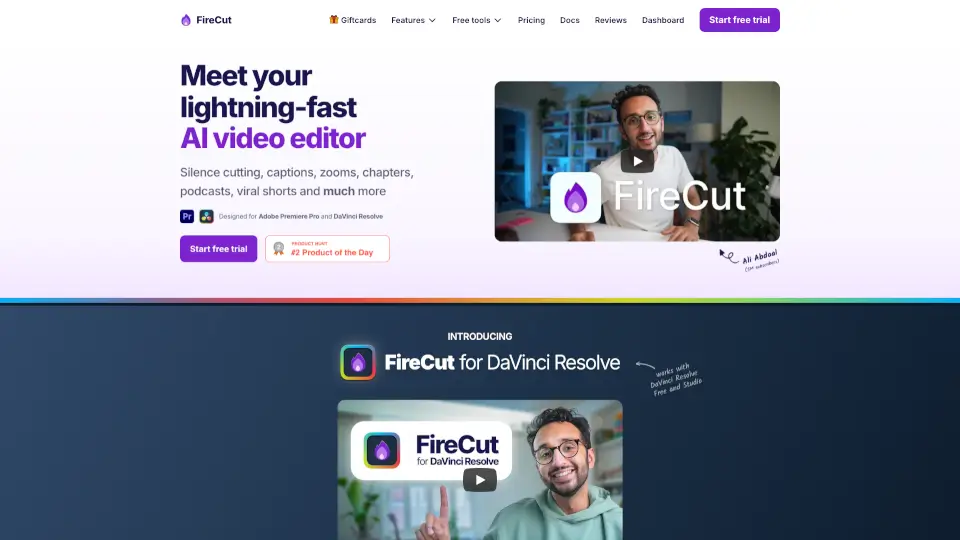
FireCut es un plugin de inteligencia artificial diseñado para Adobe Premiere Pro y DaVinci Resolve que automatiza tareas repetitivas de edición de video. Su función principal es eliminar silencios, generar subtítulos animados, crear cortes de zoom y añadir capítulos de forma automática, sin necesidad de revisar manualmente cada clip. Está pensado para editores de video profesionales, creadores de contenido, podcasters y agencias de producción que buscan reducir el tiempo de edición de entrevistas, tutoriales, videos para redes sociales o episodios de podcast. El plugin se integra directamente dentro de la línea de tiempo de ambos programas, por lo que no requiere exportar e importar archivos.
¿Cuáles son las características de FireCut AI?
- Eliminación de silenciosDetecta pausas en el audio y las corta automáticamente en un solo clic. Ideal para entrevistas, podcasts o videos de gameplay, donde los silencios son frecuentes. El resultado es un video más dinámico sin espacios muertos.
- Subtítulos animados con transcripciónTranscribe el audio en más de 50 idiomas y genera subtítulos con estilos modernos y animaciones. Los creadores de contenido para redes sociales pueden usarlos para aumentar el engagement y los "views".
- Cortes de zoom automáticosAnaliza el video y aplica zooms en los momentos más adecuados (por ejemplo, cuando hay cambios de hablante o énfasis). Ahorra tiempo al evitar tener que ajustar manualmente la escala y posición.
- Capítulos automáticosDivide el video en capítulos basándose en el contenido de la transcripción. Funciona incluso con gameplay aleatorio, según testimonios de usuarios, y es útil para tutoriales largos o videos educativos.
- Búsqueda de B-roll integradaAccede a metraje de stock premium de Storyblocks (incluido en el plugin) para insertar clips de relleno sin salir de Premiere Pro o DaVinci Resolve.
- Eliminación de palabras de relleno, repeticiones y lenguaje ofensivoAdemás de silencios, puede limpiar el audio eliminando "eh", "mmm", repeticiones de frases y palabras groseras, todo automáticamente.
- Edición automática de podcastsPermite procesar episodios completos con múltiples pistas, aplicando corte de silencios, subtítulos y capítulos en un solo paso.
¿Cuáles son los casos de uso de FireCut AI?
- PodcasterGraba una entrevista de 1 hora, FireCut elimina los silencios y las palabras de relleno, reduce la duración en 5 minutos y genera capítulos automáticos. El episodio queda listo para publicar en minutos.
- Creador de contenido para YouTube Shorts/TikTokUsa FireCut para recortar clips cortos de un video largo, añadir subtítulos animados y aplicar zoom cuts, todo en un solo flujo dentro de Premiere Pro.
- Agencia de producciónEdita videos de clientes (entrevistas, tutoriales) con múltiples oradores. FireCut aplica cortes de silencios, subtítulos multilingües y capítulos, reduciendo el tiempo de edición de 5-6 horas a 2 horas, según testimonios.
- Editor de videos de gameplayConvierte partidas largas en videos dinámicos eliminando tiempos muertos y añadiendo zooms automáticos en los momentos de acción. Los capítulos se generan sin errores incluso en contenido no estructurado.
- Estudiante o creador novelQuiere producir videos pulidos rápidamente sin aprender técnicas avanzadas de edición. FireCut automatiza las tareas tediosas y permite centrarse en el contenido.
¿Cómo usar FireCut AI?
- Descarga e instalaciónVe a la web oficial de FireCut, selecciona la versión para Adobe Premiere Pro o DaVinci Resolve y sigue el asistente de instalación. El plugin se añadirá automáticamente a la barra de herramientas de tu editor.
- Importa tu proyectoAbre tu proyecto de video en Premiere Pro o DaVinci Resolve con la línea de tiempo ya montada (con audio y video).
- Selecciona la función deseadaEn el panel de FireCut, elige la opción que necesites: "Eliminar silencios", "Generar subtítulos", "Cortes de zoom", "Capítulos", etc. Puedes activar varias a la vez.
- Revisa los resultadosFireCut aplicará los cambios directamente en la línea de tiempo. Revisa los cortes, subtítulos o zooms para asegurarte de que se ajustan a tu estilo. Puedes deshacer acciones si es necesario.
- Ajusta la configuración avanzadaSi lo deseas, modifica parámetros como la sensibilidad del detector de silencios, el estilo de subtítulos o la frecuencia de los zooms desde el panel de opciones de FireCut.
- Exporta tu videoUna vez que estés satisfecho, exporta tu video como de costumbre. FireCut no modifica tu archivo original; solo trabaja sobre la línea de tiempo.