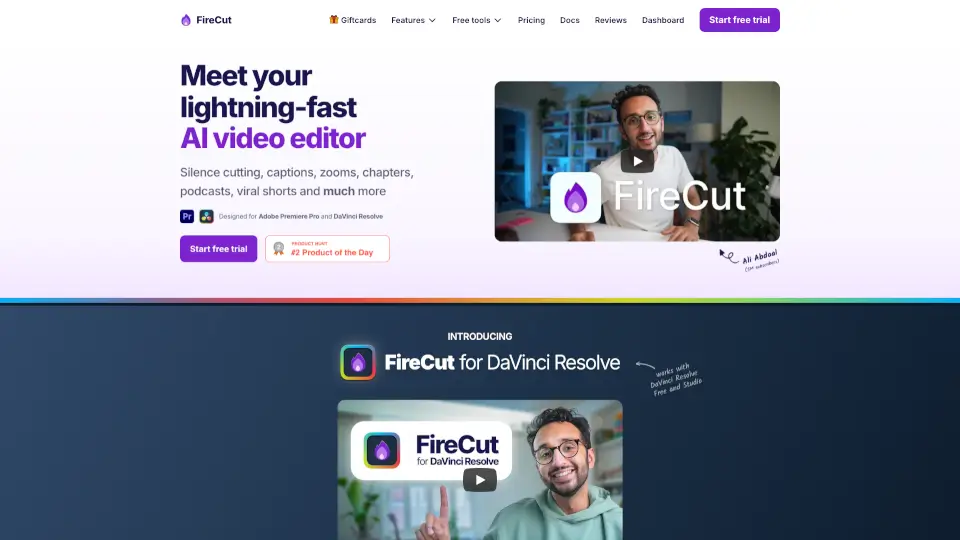
Was ist FireCut AI?
FireCut ist ein AI Video Editing Plugin für Adobe Premiere Pro und DaVinci Resolve, das sich auf die Automatisierung zeitaufwändiger Schnittaufgaben spezialisiert hat. Es richtet sich an Content Creator, Podcast-Produzenten, Video-Editoren und Agenturen, die täglich mehrere Stunden Videomaterial bearbeiten. Das Tool erkennt und entfernt automatisch Stille, Füllwörter, Wiederholungen und Schimpfwörter, erstellt Untertitel in über 50 Sprachen, fügt Zoom-Cuts und Kapitel hinzu und integriert Stock Footage von Storyblocks. Damit eignet es sich besonders für Workflows, die auf schnelle Lieferung von Kurzformaten wie YouTube Shorts, TikToks oder Podcast-Highlights ausgelegt sind.
Was sind die Merkmale von FireCut AI?
- Silence Removal (Stille entfernen)Erkennt automatisch Pausen im Audiomaterial und schneidet sie in Sekunden heraus. Reduziert die Länge eines bereits geschnittenen Videos um 5 Minuten, wie ein Nutzer berichtete.
- Filler Words & Repetition Removal (Füllwörter & Wiederholungen entfernen)Entfernt störende Äußerungen wie „ähm“, „also“ oder wiederholte Phrasen aus dem Dialog – ideal für Podcasts, Interviews und Vlogs.
- Animated Captions (Animierte Untertitel)Transkribiert Audiospuren in über 50 Sprachen und erstellt trendige, animierte Untertitel, die die Zuschauerbindung erhöhen. Nutzer heben hervor, dass die Funktion „super-dynamische Captions“ liefert.
- Auto Zoom Cuts (Automatische Zoom-Cuts)Analysiert das Video und fügt an den besten Stellen automatisch Zooms hinzu, um visuelle Abwechslung zu schaffen – besonders hilfreich bei Talking-Head- oder Podcast-Aufnahmen.
- Chapter Creation (Kapitel automatisch erstellen)Erzeugt automatisch Kapitelmarken für Videos, etwa für Gameplay-Kommentare oder Tutorials, und erzielt dabei laut einem Nutzer „keinen einzigen Fehler“.
- Auto B-Roll (Automatisches B-Roll)Dank integrierter Storyblocks-Bibliothek wird automatisch lizenzfreies Stock Footage vorgeschlagen und eingefügt, um monotone Szenen aufzuwerten.
- Auto Podcast Edit (Automatischer Podcast-Schnitt)Optimiert speziell Podcast-Workflows durch das Entfernen von Stille, Füllwörtern und das Hinzufügen von Zooms und Kapiteln – ein Nutzer berichtete von 3+ Stunden Ersparnis pro Episode.
- Auto Shorts (Automatische Kurzformate)Erstellt aus langen Videos automatisch kurze, virale Ausschnitte für Plattformen wie YouTube Shorts, TikTok oder Instagram Reels.
Was sind die Anwendungsfälle von FireCut AI?
- Podcast-Produzent– Nach der Aufnahme wird das Rohmaterial in FireCut geladen: Stille und Füllwörter werden entfernt, Kapitel gesetzt, und animierte Untertitel erzeugt. Ergebnis: eine fertige Episode in der Hälfte der Zeit.
- YouTube-Content Creator– Nutzt FireCut für Talking-Head-Videos: Das Plugin fügt Zoom-Cuts an dynamischen Stellen ein, entfernt lange Pausen und erstellt Kapitel. Ein Creator berichtete, dass er 17 Videos an einem Tag fertigstellte.
- Agentur für Social-Media-Videos– Lädt Kundenaufnahmen in Premiere Pro, FireCut transkribiert in 50+ Sprachen und generiert automatisch Untertitel für verschiedene Sprachversionen. Das spart stundenlange manuelle Transkription.
- Gameplay-Kommentator– Nach dem Aufnehmen einer langen Spielsession erstellt FireCut automatisch Kapitel für wichtige Momente, ohne dass der Nutzer manuell Marken setzen muss.
- Bildungsplattform– Für Tutorial-Videos: FireCut entfernt Stille und Wiederholungen, fügt B-Roll von Storyblocks hinzu (z. B. passende Grafiken) und erzeugt Untertitel für internationale Zuschauer.
- Freelance-Videoeditor– Nutzt FireCut zur schnellen Rohmaterial-Sichtung: 6 Stunden Content in 20 Minuten verarbeitet, laut Nutzerfeedback. Das Plugin spart pro Kunde mehrere Stunden Nachbearbeitungszeit.
Wie benutzt man FireCut AI?
- Installation und Plugin-AktivierungLade FireCut von der offiziellen Website herunter und installiere es als Plugin in Adobe Premiere Pro oder DaVinci Resolve. Nach der Installation öffnest du das Plugin-Panel in deiner NLE.
- Projekt importierenÖffne dein Videoprojekt und lade das Rohmaterial (z. B. eine Podcast-Aufnahme oder ein Talking-Head-Video) in die Timeline.
- Automatische Analyse startenKlicke im FireCut-Panel auf „Start free trial“ (oder die entsprechende Schaltfläche). Das Plugin analysiert den Audiostream und erkennt Stille, Füllwörter, Wiederholungen und Schimpfwörter.
- Ergebnisse überprüfen und anpassenNach der Analyse werden die automatischen Schnitte als Marker oder Schnittpunkte in der Timeline angezeigt. Du kannst einzelne entfernte Abschnitte manuell nachjustieren, falls nötig.
- Zusätzliche Features anwendenAktiviere die gewünschten Optionen wie „Zoom-Cuts“, „Captions“, „Kapitel“ oder „B-Roll“. FireCut erstellt dann automatisch die entsprechenden Video- und Grafikelemente.
- ExportierenNachdem alle Änderungen übernommen sind, exportiere das Video wie gewohnt über deine NLE. FireCut selbst exportiert nicht – es arbeitet innerhalb der Timeline.