
Was ist FF Designer?
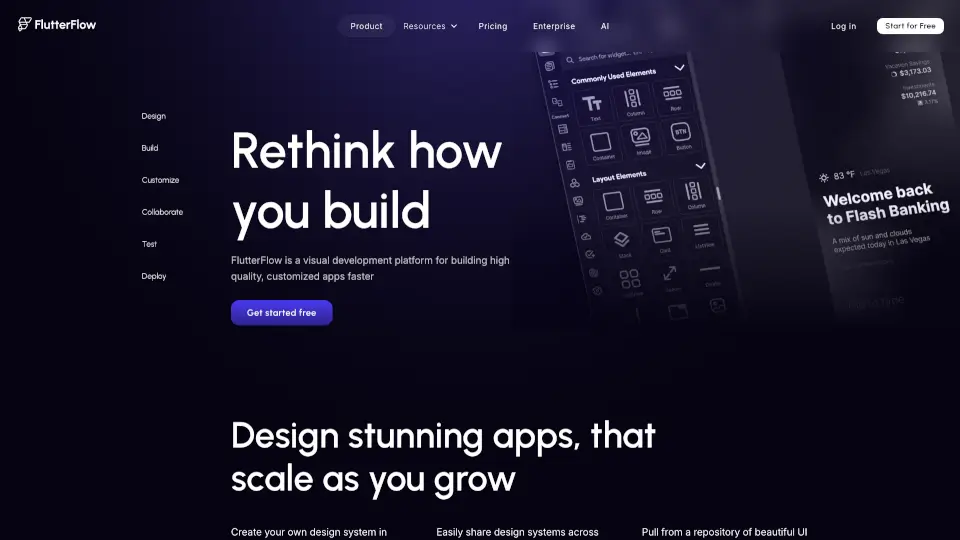
FlutterFlow ist ein visuelles Entwicklungstool, mit dem du ohne Programmierkenntnisse voll funktionsfähige Flutter-Apps erstellen kannst. Du baust Benutzeroberflächen per Drag-and-Drop, fügst Logik hinzu und erstellst fertige Apps für iOS, Android und das Web – alles in einem Browser. Perfekt für Designer, Startup-Gründer und alle, die schnell Prototypen oder echte Produkte launch wollen.
Was sind die Merkmale von FF Designer?
- Visueller App Builder: Ziehe Komponenten per Drag-and-Drop auf die Leinwand und erstelle sofort responsive UI-Layouts – kein Code nötig.
- Integrierte Logik und Zustände: Definiere Bedingungen, Aktionen und Datenflüsse direkt im Editor, ohne eine Zeile Dart zu schreiben.
- Echtzeit-Vorschau und Testen: Sieh deine App auf dem Handy oder im Browser live – Änderungen werden sofort angezeigt.
- Datenbankanbindung: Verbinde dich mit Firebase, Supabase, REST APIs oder deiner eigenen Datenbank für dynamische Inhalte.
- Export als Quellcode: Lade den generierten Flutter-Code herunter oder deploye direkt in App Stores und Webhosting.
- Team-Kollaboration: Arbeite gemeinsam mit deinem Team an derselben App, mit Versionsverlauf und Kommentaren.
Was sind die Anwendungsfälle von FF Designer?
- Schnelle Prototypen: Ein Startup-Gründer skizziert eine App-Idee und hat innerhalb von Stunden einen klickbaren Prototypen für Investoren.
- No-Code-MVP: Ein Produktmanager baut eine Minimum Viable Product (MVP) ohne Entwickler, um die Marktnachfrage zu testen.
- Schulung und Bildung: Lehrer erstellen interaktive Lern-Apps, die Schüler auf ihren eigenen Geräten nutzen können.
- Interne Geschäftsanwendungen: Ein Unternehmen entwickelt eine spezielle Checklisten-App für den Außendienst – ohne IT-Abteilung.
Wie benutzt man FF Designer?
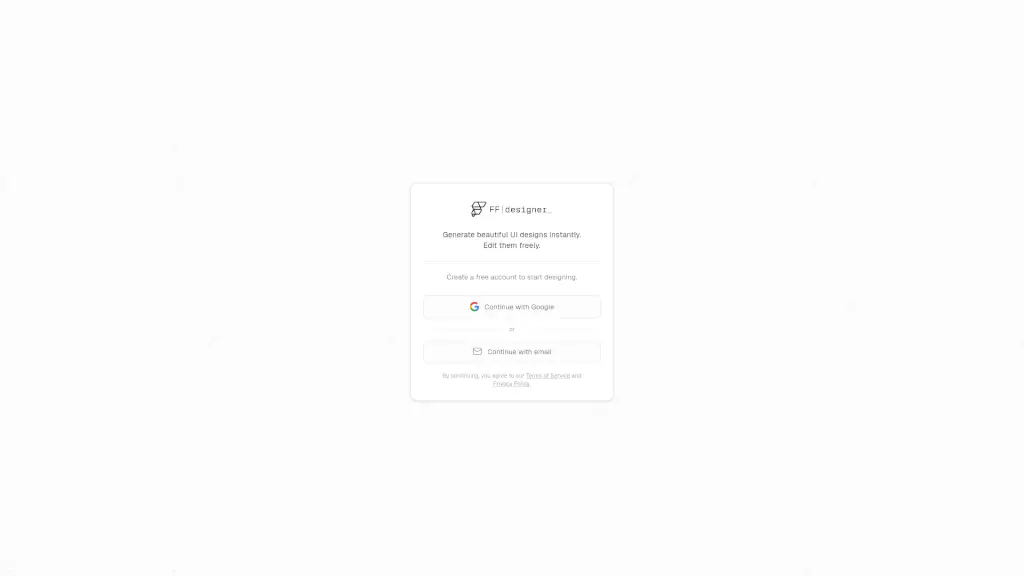
- Loslegen: Melde dich auf designer.flutterflow.io an und starte ein neues Projekt. Wähle eine Vorlage oder beginne mit einer leeren Leinwand.
- UI aufbauen: Ziehe Widgets (Buttons, Textfelder, Bilder) per Drag-and-Drop auf die Seite. Passe Farben, Abstände und Schriftarten im rechten Panel an.
- Logik hinzufügen: Klicke auf ein Element, wähle „Aktionen“ aus und definiere, was passieren soll – z. B. Seitenwechsel, API-Aufruf oder Datenbankeintrag.
- Daten verbinden: Gehe zum Tab „Data & Backend“, wähle deine Quelle (Firebase, REST, etc.) und verknüpfe die Felder mit deiner UI.
- Vorschau und Test: Klicke auf das „Play“-Symbol, um die App im Browser oder auf deinem Handy (über QR-Code) zu testen.
- Exportieren: Gehe zu „Publish“, wähle „App Store“ oder „Web“ und lade den Code herunter oder deploye direkt.