
Adobe Podcast logo

Adobe Podcast

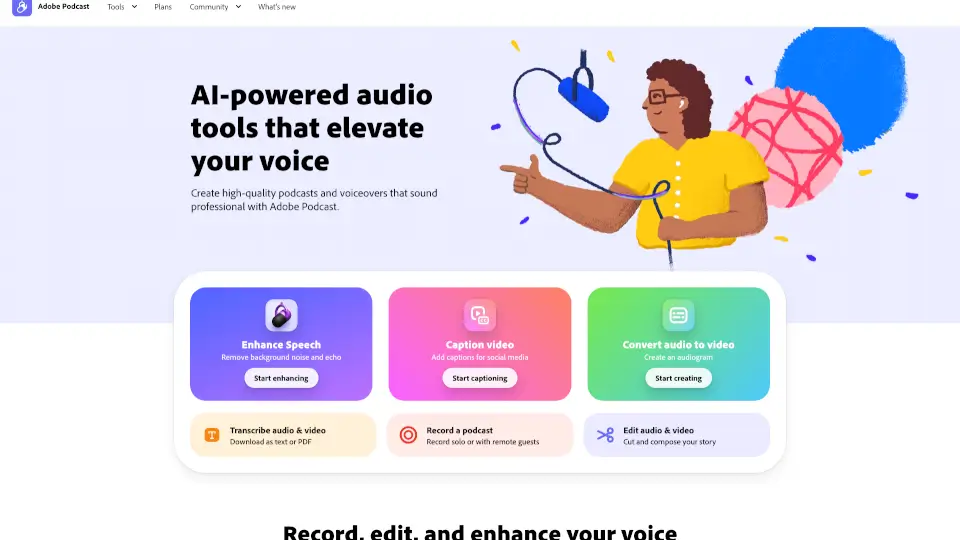
Adobe Podcast 是一款基于浏览器的 AI 音频工具,让你轻松录制、编辑和增强播客与语音内容,一键获得专业级音质。

社交媒体:
Adobe Podcast

Adobe Podcast 产品信息

什么是Adobe Podcast?

Adobe Podcast 是一款完全基于网页的 AI 音频录制与编辑工具,无需下载任何软件,打开浏览器就能制作专业级播客、语音内容或视频配音。无论你是学生、内容创作者,还是企业用户,它都能帮你轻松搞定录音、降噪、转录和剪辑,让声音清晰如在专业录音棚录制。

借助 Adobe 强大的 AI 技术,Adobe Podcast 能自动消除背景噪音、回声,甚至修复音质不佳的录音。你不再需要昂贵的麦克风或复杂的后期处理——只需一键“增强语音”,就能获得干净、自然、富有表现力的声音效果。

Adobe Podcast的核心功能有哪些?

  • Enhance Speech(语音增强)
    AI 自动去除噪音和回声,支持 MP4、MOV 等视频格式,单文件最大 1GB,每日可处理长达 4 小时的音频。
  • Studio BETA(在线编辑器)
    在浏览器中直接录制、剪辑、导出多轨音频,支持远程嘉宾连线,每人音频独立保存为 16-bit 48kHz WAV 格式。
  • 智能文本编辑
    采用与 Adobe Premiere Pro 同源的高精度转录技术,像编辑文档一样剪切、复制、粘贴语音内容。
  • 自动字幕生成
    为视频快速添加社交平台适配的字幕,并支持自定义主题、背景图和动态音频可视化图(Audiogram)。
  • 音乐移除与配乐库
    可从含背景音乐的视频中分离人声,同时提供免版税的播客专用配乐(包括片头、转场和背景音乐)。
  • 批量处理与导出
    支持批量上传文件进行增强,Premium 用户无项目下载限制,还能导出原始录音和分轨音频。

Adobe Podcast的使用案例有哪些?

  • 制作高质量的真实犯罪类播客,即使在家用普通耳机录音也能听起来专业。
  • 将课堂讲座或会议录音一键转文字并清理杂音,方便复习或分享。
  • 为 TikTok、Instagram 或 YouTube 视频自动生成带样式的字幕,提升观看体验。
  • 远程采访嘉宾
    ,系统自动分离每位发言者的音轨,后期剪辑更灵活。
  • 将 Zoom 或 Restream 的多轨录音导入 Adobe Podcast,快速整理成播客节目。
  • 制作音频新闻简报或品牌语音内容,搭配定制化 Audiogram 图片用于社交媒体传播。

如何使用Adobe Podcast?

  • 访问 Adobe Podcast 官网,点击“Record a podcast”即可开始单人或多人录制。
  • 上传已有音频或视频文件,使用 Enhance Speech 功能一键优化音质。
  • 在 Studio 编辑界面,直接拖拽或点击文本段落来剪辑音频,操作如同处理 Word 文档。
  • 添加字幕时,可选择模板、上传自定义背景图,并调整语音、音乐与环境音的比例。
  • 导出成品时,免费用户有部分限制,建议试用 30 天 Premium 免费试用解锁全部功能。
  • 利用“预编辑免版税音乐库”为节目添加专业级片头和背景音乐,无需担心版权问题。
喜欢这个工具吗?

点赞帮助更多人发现它!

Adobe Podcast 替代品

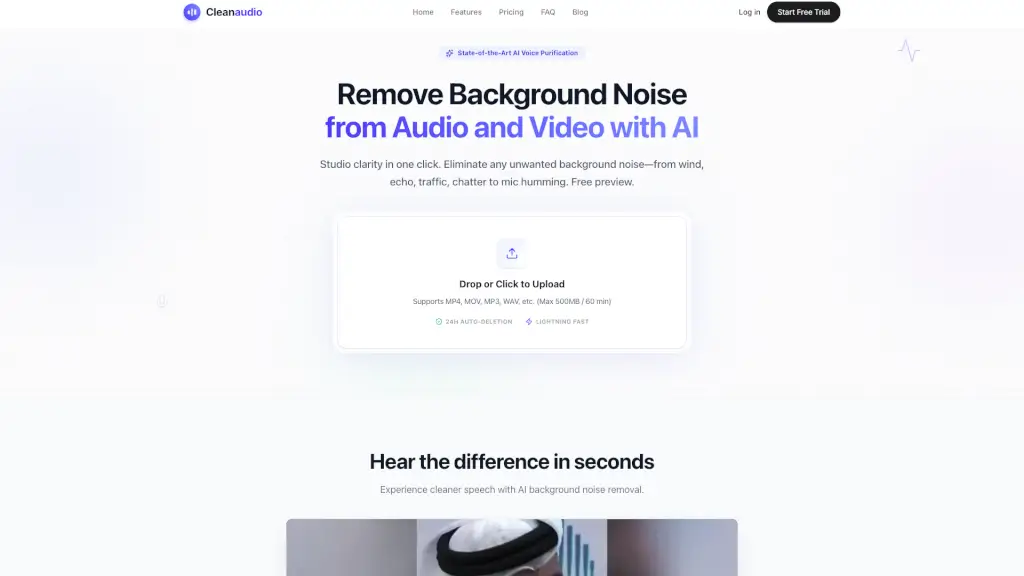
Audo Studio

Audo Studio

Audo Studio 是一款专为内容创作者设计的一键式 AI 音频清理工具,快速去除噪音、优化音量,让播客和视频声音更专业。

US
17.08%
102.4K
0
Koolio.ai

Koolio.ai

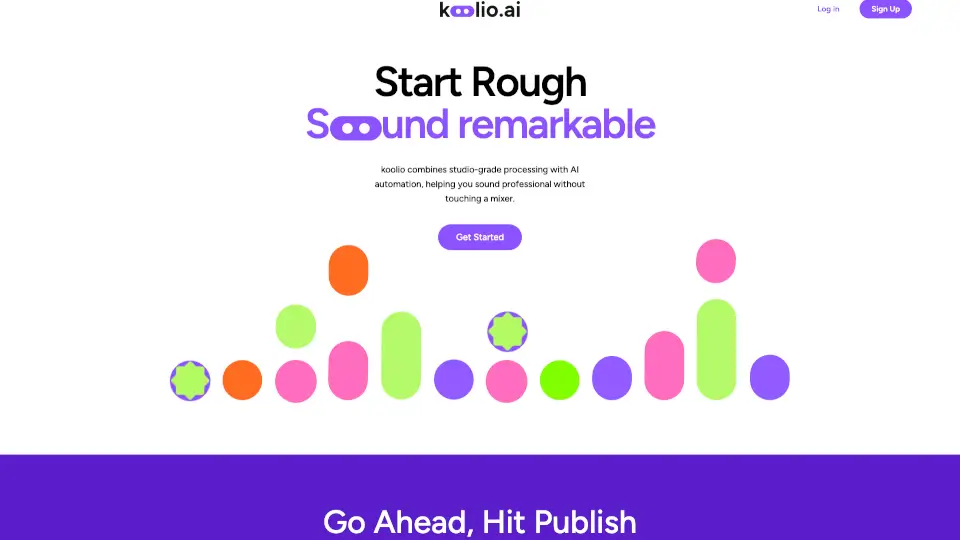
koolio.ai 是一个简单易用的音频内容创作平台,帮助用户快速制作高质量播客和音频内容。

IN
97.21%
6.7K
0
Podcastle

Podcastle

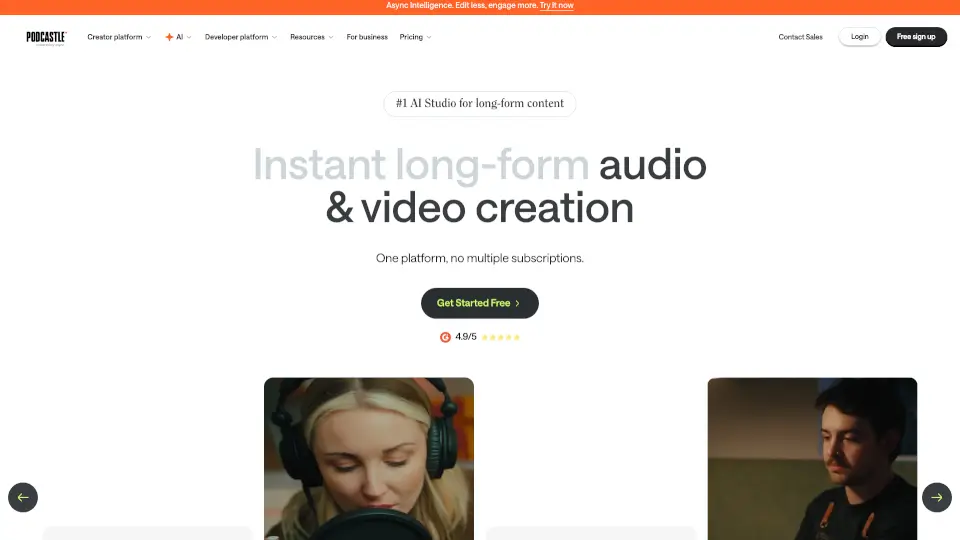
Podcastle 是一款功能强大的视频和播客制作工具,适合个人创作者和企业团队使用,提供从录制到编辑的一站式解决方案。

IN
20.71%
8.5K
0
Wondercraft

Wondercraft

Wondercraft是一款AI音频创作工具,帮助用户轻松制作广告、播客、有声书和冥想音频,支持多语言和协作功能,操作简单,适合各类创作者。

US
14.10%
180.0K
0
Cleanvoice AI

Cleanvoice AI

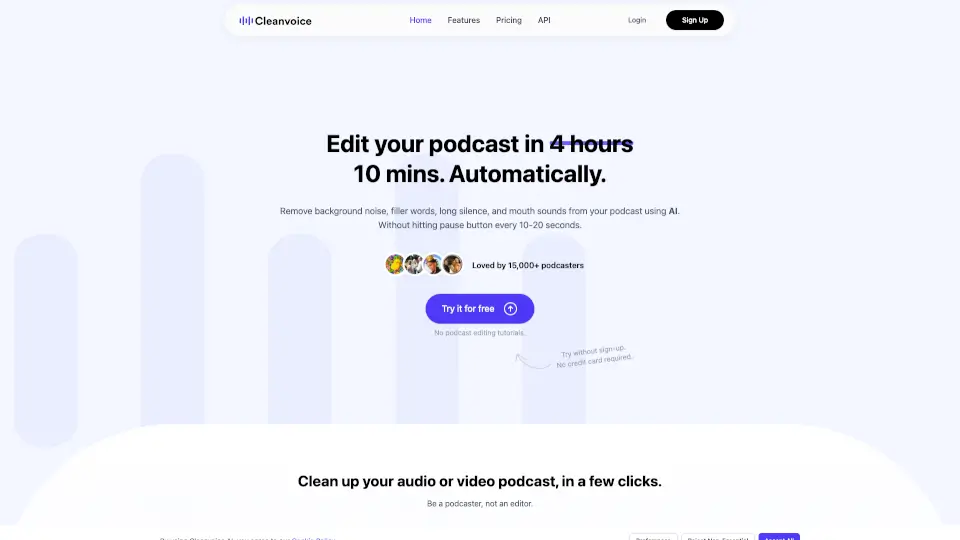
Cleanvoice AI是一款专为播客创作者打造的智能音视频后期编辑工具,通过先进的人工智能技术,能够在十分钟内自动去除背景噪音、口语填充词、长静音和口腔音,并提供精准转录、内容摘要及多轨编辑等全面强大功能,让您彻底告别繁琐的剪辑工作,轻松获得录音室级别的专业音质,将宝贵时间重新投入到内容创作中。

IN
19.29%
844.8K
0
Riverside.fm

Riverside.fm

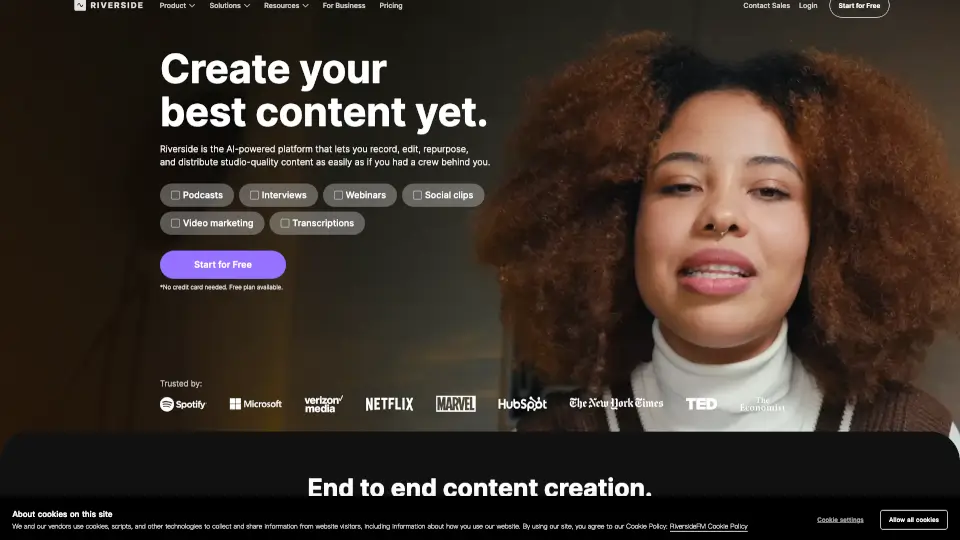
Riverside是集远程录制、AI剪辑和播客发布于一体的在线视频工作室,让你无需专业设备也能轻松创作高清内容。

US
77.87%
28.4K
0
CleanAudio AI

CleanAudio AI

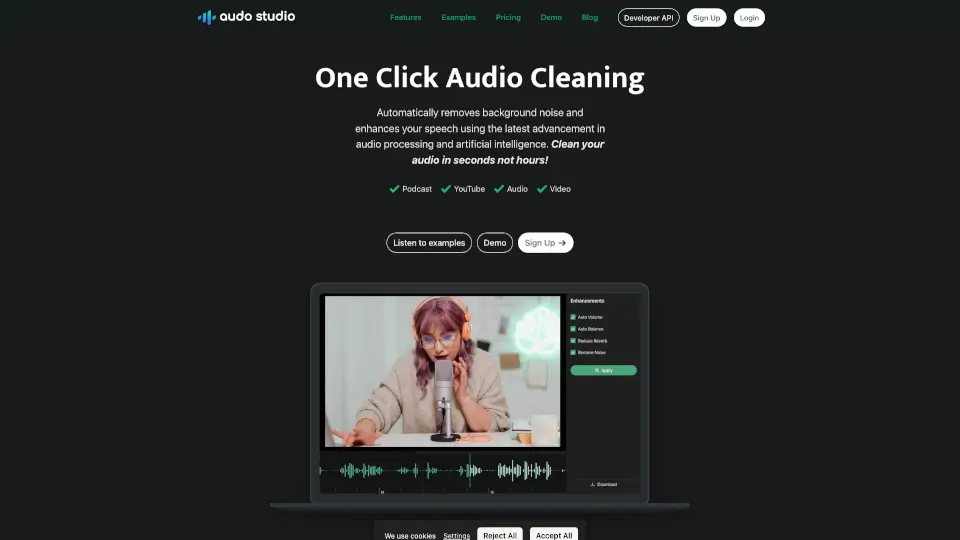
Cleanaudio 是一款在线 AI 背景噪音去除工具,帮助播客、YouTuber 等创作者一键清洗音频和视频中的风噪、回声、交通声等,无需注册即可免费试听预览。

US
39.55%
155.0K
0
Ai|coustics

Ai|coustics

ai|coustics 提供专业音频增强,适合创作者使用。

IN
26.37%
53.1K
0

Adobe Podcast 相关的其它分类

Adobe Podcast 流量分析

以下为 podcast.adobe.com 的网站访问量估算,访问次数不等于独立用户数或产品使用量。

💡 数据洞察

🚀
超高流量
月访问量超过 1000 万,是该领域的头部工具,用户信任度高。
⚠️
轻微下滑
近期流量有所下降,可能受季节或市场竞争影响。
👍
用户体验良好
跳出率 45%,用户愿意深入探索产品功能。
🌐
全球化分布
用户分布较均衡,产品具有国际化特点。
  • 月访问量

    10.99M

  • 跳出率

    45.06%

  • 页面浏览量

    3.19

  • 访问时长

    00:02:58

  • 全球排名

    0

  • 国家排名

    0

访问量趋势

流量来源

直接访问43.74%
Search Organic39.34%
Social Organic6.86%
引荐链接6.62%
Gen Ai1.58%
邮件营销1.23%
Display Ads0.43%
Search Paid0.16%
Social Paid0.03%
Affiliate0.02%

热门关键词

1
adobe podcast
CPC$0.90
1.66M流量
2
adobe podcast enhance
CPC$0.83
135.70K流量
3
adobe audio enhancer
CPC$1.29
103.27K流量
4
adobe enhance
CPC$1.18
71.42K流量
5
audio enhancer
CPC$0.60
51.90K流量

热门地区

地区百分比
美国
美国
16.15%
印度
印度
13.39%
巴西
巴西
9.25%
墨西哥
墨西哥
5.22%
哥伦比亚
哥伦比亚
4.52%
低
高

数据来自 SimilarWeb

Adobe Podcast 常见问题

Adobe Podcast 需要下载软件吗?

不需要!Adobe Podcast 完全基于网页运行,只需在浏览器中打开即可使用所有功能。

能处理带背景音乐的视频吗?

可以。使用“Remove music”功能可尝试分离人声与背景音乐;同时“Enhance Speech”也支持 MP4、MOV 等视频格式的语音增强。

远程录制时每个人的音频会分开保存吗?

会的。Adobe Podcast Studio 会将每位参与者的音频单独录制为高质量 16-bit 48kHz WAV 文件,即使网络不稳定也不会混在一起。

免费版和 Premium 版有什么区别?

免费版每日语音增强上限为 4 小时,文件不超过 1GB,且 Studio 项目下载有限制;Premium 用户则无下载限制,还能使用 Adobe Express 高级设计功能、自定义 Audiogram 背景等。

能把音频转成带字幕的视频吗?

可以。上传音频后,系统可生成动态字幕视频(Audiogram),支持自定义主题和背景,非常适合社交媒体发布。

支持导入 Zoom 的多轨录音吗?

支持。官方提供专门指南,教你如何将 Zoom 或 Restream 的多轨录音文件导入 Adobe Podcast 进行后期处理。

转录准确率高吗?

很高。Adobe Podcast 使用与 Adobe Premiere Pro 相同的行业领先语音识别引擎,对普通话、英语等多种语言均有良好支持。

Adobe Podcast 评论

0
0 评论
登录后发表评论

最新评论

暂无评论

Adobe Podcast 嵌入

使用网站徽章为SeekTool.ai提供社区支持。它们很容易嵌入到您的主页或页脚中。

浅色
深色
Adobe Podcast - Featured on SeekTool.aiAdobe Podcast - Featured on SeekTool.ai
如何安装?