Qu'est-ce que Image Enhancer ?
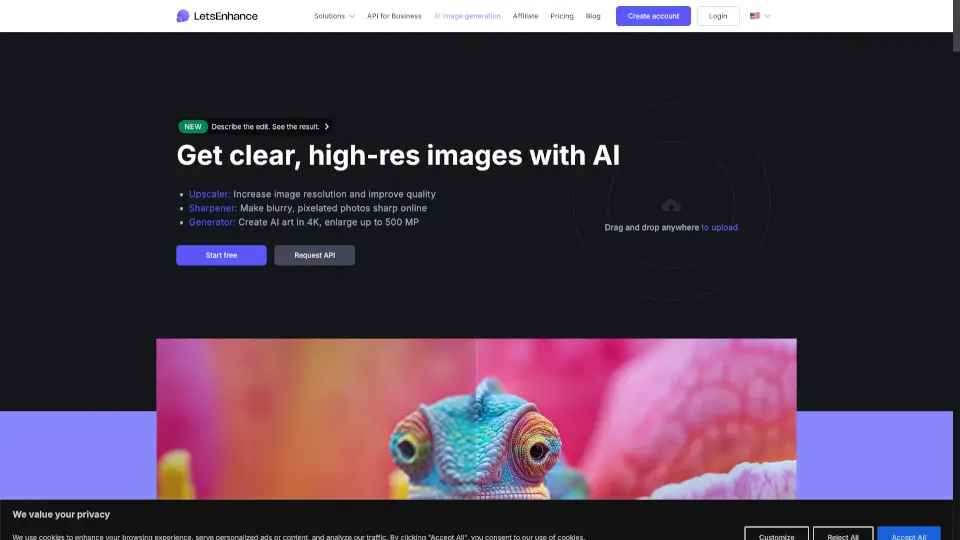
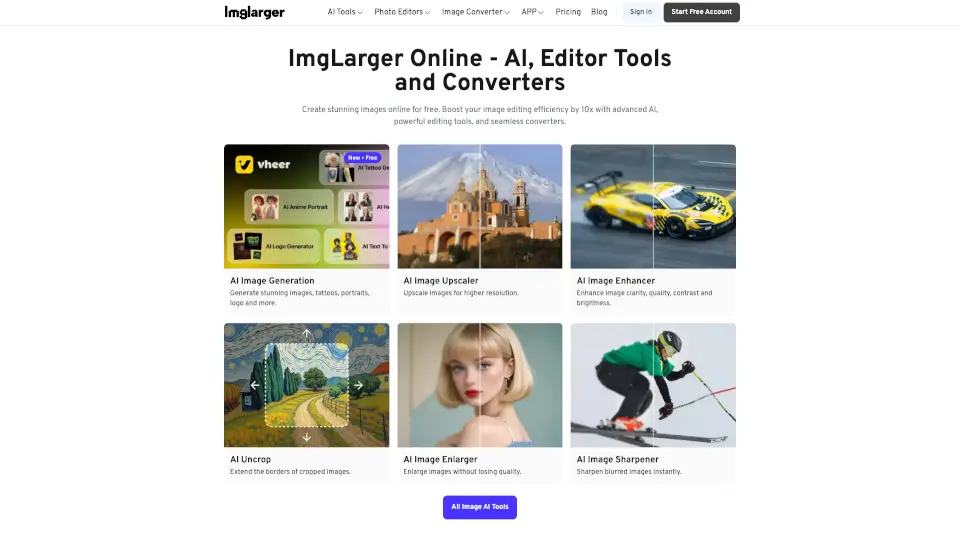
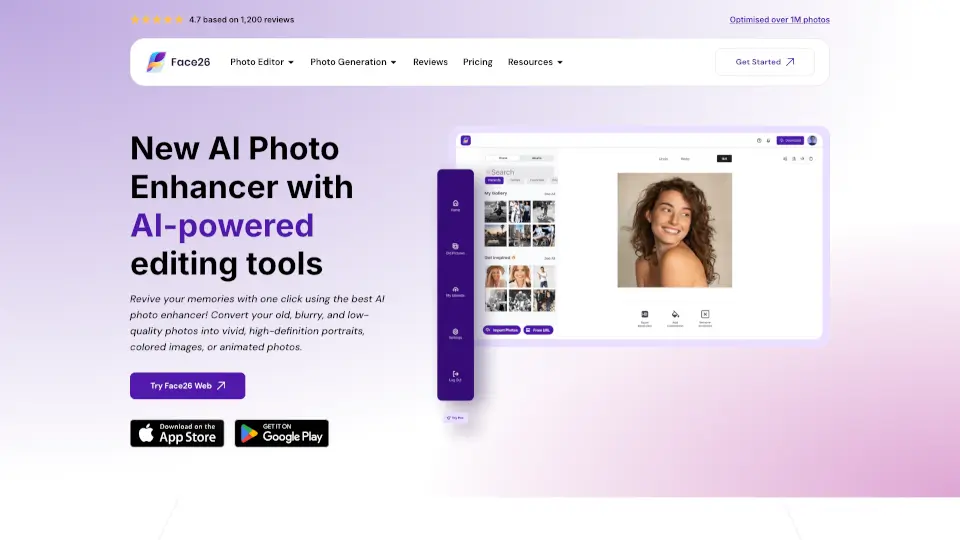
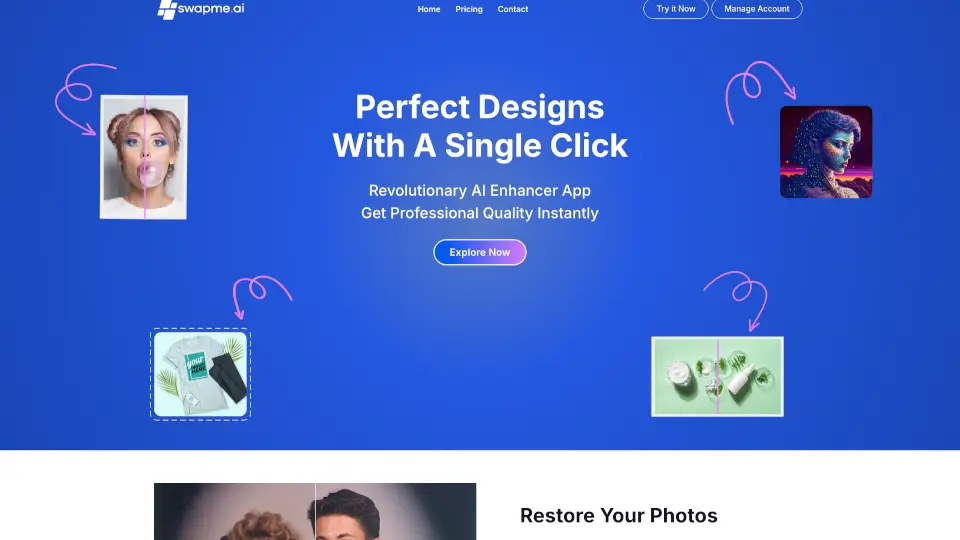
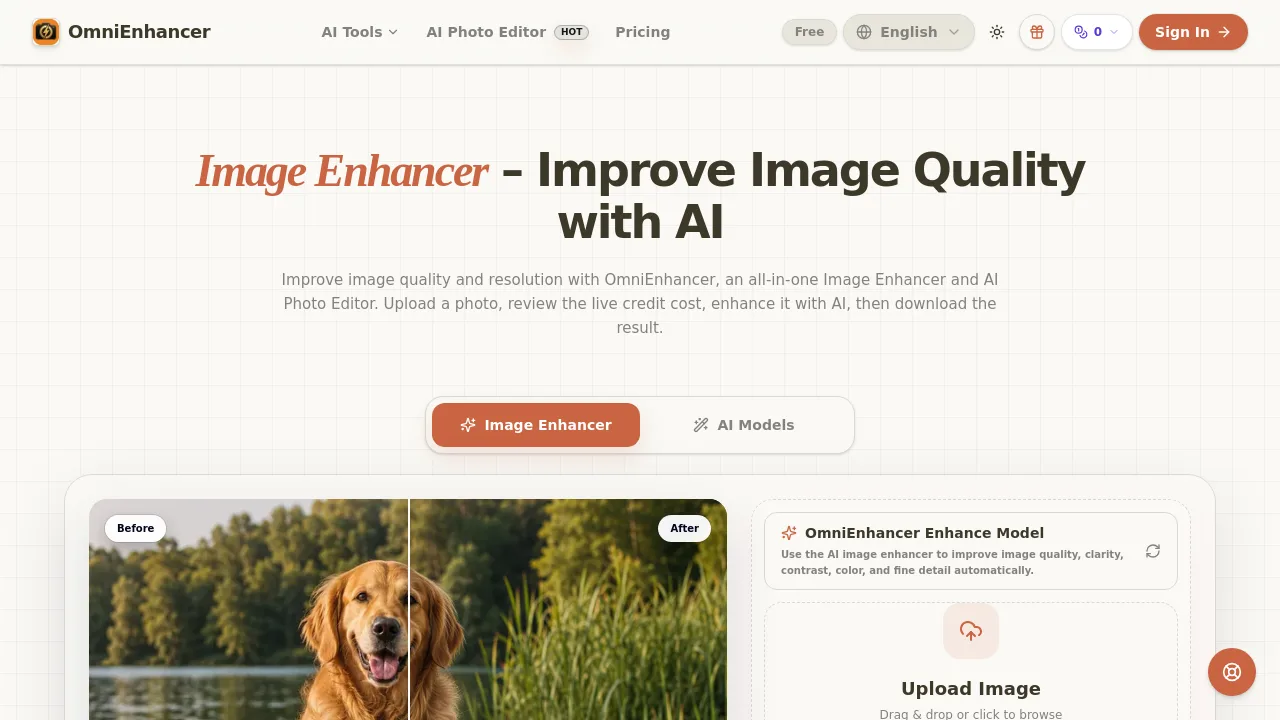
OmniEnhancer est un outil d’amélioration d’images par IA conçu pour les créateurs, e-commerçants, photographes et utilisateurs quotidiens. Il permet de nettoyer, redresser et agrandir des photos floues, compressées ou de faible résolution. L’outil traite en ligne les portraits, produits, captures d’écran et archives, avec des modèles dédiés (restauration de visages, colorisation, rehaussement basse luminosité). Idéal pour préparer des visuels nets avant publication, sans installation logicielle.
Quelles sont les caractéristiques de Image Enhancer ?
- Amélioration d’image : Affine les détails, équilibre les couleurs et réduit le bruit léger. Convient aux portraits, produits et captures d’écran compressées.
- Upscaling 2× : Augmente la résolution des images jusqu’à 2× pour des exports plus nets sur le web, les réseaux sociaux ou l’impression légère.
- Restauration de vieilles photos : Rétablit contrastes, netteté des visages et texture, tout en conservant l’original à côté de la version retraitée.
- Colorisation de photos N&B : Ajoute des couleurs réalistes aux archives en niveaux de gris, sans dénaturer le sujet principal.
- Rehaussement basse luminosité : Éclaire les clichés sombres en conservant les détails naturels du visage et des textures de fond.
- Comparaison avant/après : Visualisez les différences en plein écran avant de télécharger le résultat en JPG, PNG ou WebP.
Quels sont les cas d'utilisation de Image Enhancer ?
- Portraits : Améliorer la clarté des visages dans des photos de profil ou d’équipe, tout en gardant un aspect naturel.
- Réseaux sociaux : Nettoyer les captures d’écran et les posts visuels pour une apparence plus professionnelle sur les flux.
- E-commerce : Affiner les textures, les étiquettes et les bords des produits pour des fiches plus attractives.
- Immobilier : Rehausser la lumière, la couleur et les détails des pièces pour des annonces plus accueillantes.
- Archives familiales : Restaurer des photos anciennes scannées avec une meilleure résolution et un contraste équilibré.
Comment utiliser Image Enhancer ?
- Téléchargez une image : Formats acceptés JPG, PNG ou WebP. Glissez-déposez ou cliquez pour parcourir.
- Choisissez un mode : Sélectionnez « Enhance », « Upscale », « Face Restore », « Old Photo Restore », « Colorize B&W » ou « Low-Light Enhance » selon le problème visible.
- Lancez le traitement : L’IA cloud analyse l’image et applique les corrections. Un crédit gratuit est disponible chaque jour (sans inscription).
- Comparez et téléchargez : Utilisez le curseur avant/après pour vérifier les détails importants (visages, textes, logos). Choisissez le format de sortie.