
¿Qué es Opal Camera?
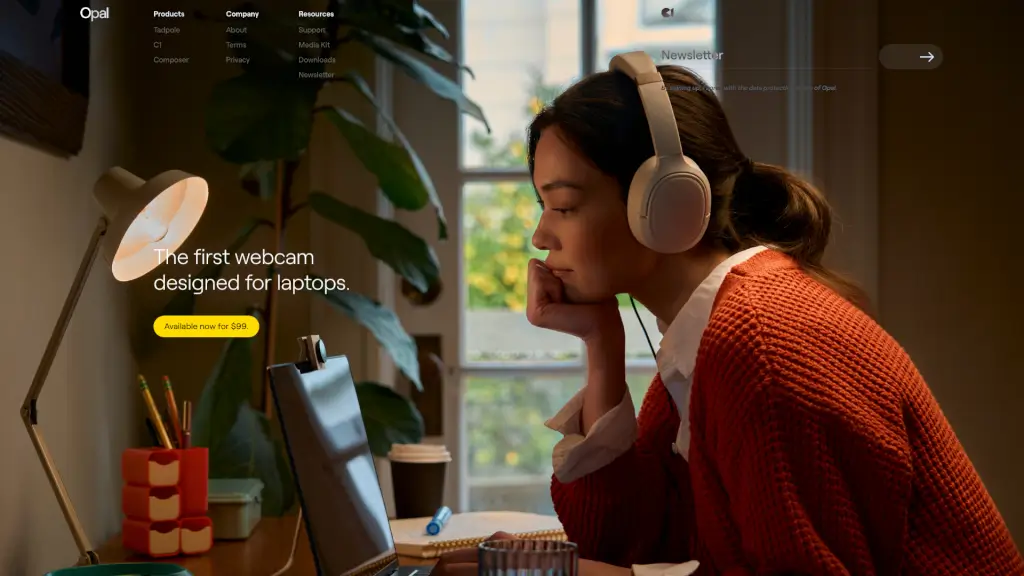
Descubre la Opal C1, la primera webcam profesional diseñada específicamente para laptops. Si buscas calidad de imagen superior sin complicaciones, esta cámara combina diseño elegante, rendimiento de estudio y facilidad de uso en un solo dispositivo. Perfecta para creadores de contenido, profesionales remotos y cualquier persona que quiera verse (y sonar) increíble en videollamadas.
Con su sensor de alta resolución, enfoque automático preciso y construcción premium, la Opal C1 eleva tus reuniones virtuales, streams o grabaciones al siguiente nivel. Ya no necesitas una configuración compleja: conéctala y listo. Por $299, obtienes una experiencia visual profesional directamente desde tu escritorio.
¿Cuáles son las características de Opal Camera?
- Diseño optimizado para laptops: Se integra perfectamente en la parte superior de tu pantalla sin bloquear la vista ni ocupar espacio extra.
- Calidad de imagen profesional: Sensor avanzado que captura video nítido en 1080p a 30 fps, ideal incluso en condiciones de poca luz.
- Enfoque automático inteligente: Mantiene tu rostro siempre nítido, incluso si te mueves ligeramente durante la llamada.
- Micrófono integrado de alta fidelidad: Capta tu voz con claridad y reduce el ruido de fondo.
- Compatibilidad plug-and-play: Funciona al instante con Windows, macOS y las principales apps como Zoom, Teams o Google Meet.
- Construcción premium: Acabados metálicos y diseño minimalista que complementan cualquier setup moderno.
¿Cuáles son los casos de uso de Opal Camera?
- Reuniones de trabajo o entrevistas virtuales donde proyectar profesionalismo es clave
- Creación de contenido para YouTube, TikTok o redes sociales desde casa
- Clases online o tutorías que requieren buena iluminación y audio claro
- Transmisiones en vivo (streams) con calidad de estudio sin invertir en equipos costosos
- Videollamadas familiares con imagen nítida y colores naturales
- Grabación de tutoriales o demos de productos para tu negocio
¿Cómo usar Opal Camera?
- Conecta la Opal C1 a tu laptop mediante el cable USB incluido
- Asegúrate de que la cámara esté firmemente sujeta en la parte superior de la pantalla
- Abre tu aplicación de videollamadas favorita (Zoom, Teams, etc.) y selecciona “Opal C1” como cámara predeterminada
- Ajusta la posición ligeramente hacia arriba o abajo para encuadrar tu rostro al centro
- Usa luz natural o una lámpara frente a ti (nunca detrás) para mejorar la calidad de imagen
- Mantén la lente limpia con un paño suave para evitar manchas o borrosidad