
¿Qué es Komodo?
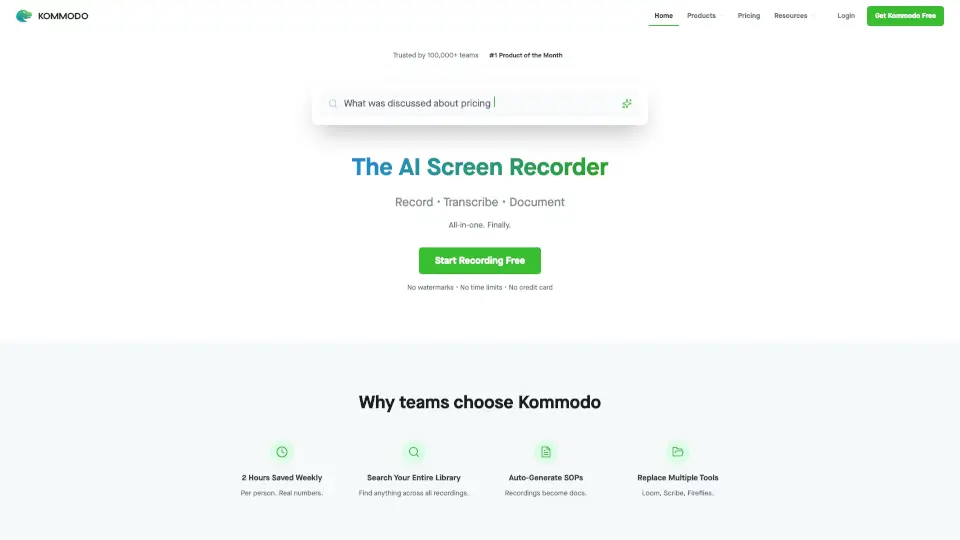
Kommodo es un grabador de pantalla con inteligencia artificial diseñado para profesionales que necesitan grabar, transcribir y documentar automáticamente. La herramienta captura toda la actividad de la pantalla, genera transcripciones con IA y crea guías paso a paso a partir de la grabación. Es ideal para equipos de ventas, soporte, educación y creación de contenido que buscan reemplazar múltiples herramientas como Loom, Scribe o Fireflies. Kommodo ofrece grabación ilimitada sin marcas de agua ni límites de tiempo, y permite buscar en toda la biblioteca de videos, generar SOPs automáticos y editar videos en el navegador. Está disponible para Windows, Mac, Chrome extension, iOS y Android.
¿Cuáles son las características de Komodo?
- Grabación ilimitada sin marcas de agua: Los usuarios gratuitos pueden grabar todo el tiempo que quieran, sin límites de duración ni restricciones de exportación. Los videos se mantienen compartibles sin fecha de caducidad.
- Transcripción y resúmenes con IA: Después de grabar, Kommodo genera transcripciones automáticas, resúmenes de reuniones, recapitulaciones semanales y extrae elementos de acción e insights que se pueden compartir en Slack o Jira.
- Generación automática de guías y SOPs: Mientras grabas la pantalla, Kommodo rastrea cada acción y crea un documento paso a paso editable. Permite editar y reordenar pasos después de la grabación.
- Búsqueda inteligente en toda la biblioteca: Kommodo indexa el contenido de todos los videos y guías, permitiendo buscar cualquier palabra o frase y encontrar el momento exacto con enlace directo.
- Editor de video en el navegador: Permite editar, regrabar o sobregrabar partes de cualquier video subido a Kommodo, con control de versiones para deshacer cambios y exportación del video final.
- Personalización de marca: Soporte para subdominio propio, logotipos y colores personalizados en la página de visualización del video.
- Páginas de destino personalizadas: Añadir imágenes, texto, markdown completo, integraciones de tweets o formularios de leads (soporte JavaScript completo) a la página del video.
- Grabador de reuniones con IA: Sincronización con Google Calendar para grabar reuniones automáticamente. Las grabaciones de videollamadas se integran con el resto de videos de trabajo dentro de Kommodo.
¿Cuáles son los casos de uso de Komodo?
- Equipos de ventas: Grabar llamadas de prospección o demostraciones, generar resúmenes con insights y compartir enlaces con clientes potenciales. Ejemplo: "Sales Call - Acme Corp" con marcador de tiempo.
- Soporte al cliente: Capturar pasos de resolución de problemas y convertirlos automáticamente en guías de procedimientos (SOPs) para el equipo de soporte.
- Educación y formación: Crear tutoriales en video con transcripciones y pasos documentados para estudiantes o empleados, sin necesidad de editar manualmente.
- Creación de contenido: Grabar gameplays, revisiones de software o demostraciones de producto, editarlas en el navegador y publicarlas con marca personalizada.
- Documentación de procesos internos: Registrar flujos de trabajo complejos (ej. "CS Sync - Widget Inc") y generar automáticamente documentos paso a paso para el equipo.
- Presentaciones y demostraciones: Grabar presentaciones de ventas o educativas, añadir anotaciones y subtítulos, y compartir con enlaces sin fecha de caducidad.
¿Cómo usar Komodo?
- Descarga la aplicación: Ve a la página de Kommodo y selecciona la versión para Windows, Mac, Chrome extension, iOS o Android según tu dispositivo.
- Inicia una grabación: Abre la app y haz clic en "Start Recording Free". No necesitas tarjeta de crédito. Elige si grabar pantalla completa, ventana o pestaña.
- Graba y actúa: Realiza las acciones que quieras documentar. Kommodo rastrea automáticamente cada clic y movimiento.
- Revisa la transcripción y la guía: Al detener la grabación, la IA genera la transcripción, el resumen y los pasos. Puedes editar, reordenar o eliminar pasos desde el editor.
- Comparte o exporta: Copia el enlace del video (sin caducidad) o descarga la guía en formato documento. Si quieres editar el video, usa el editor en el navegador para recortar o sobregrabar partes.