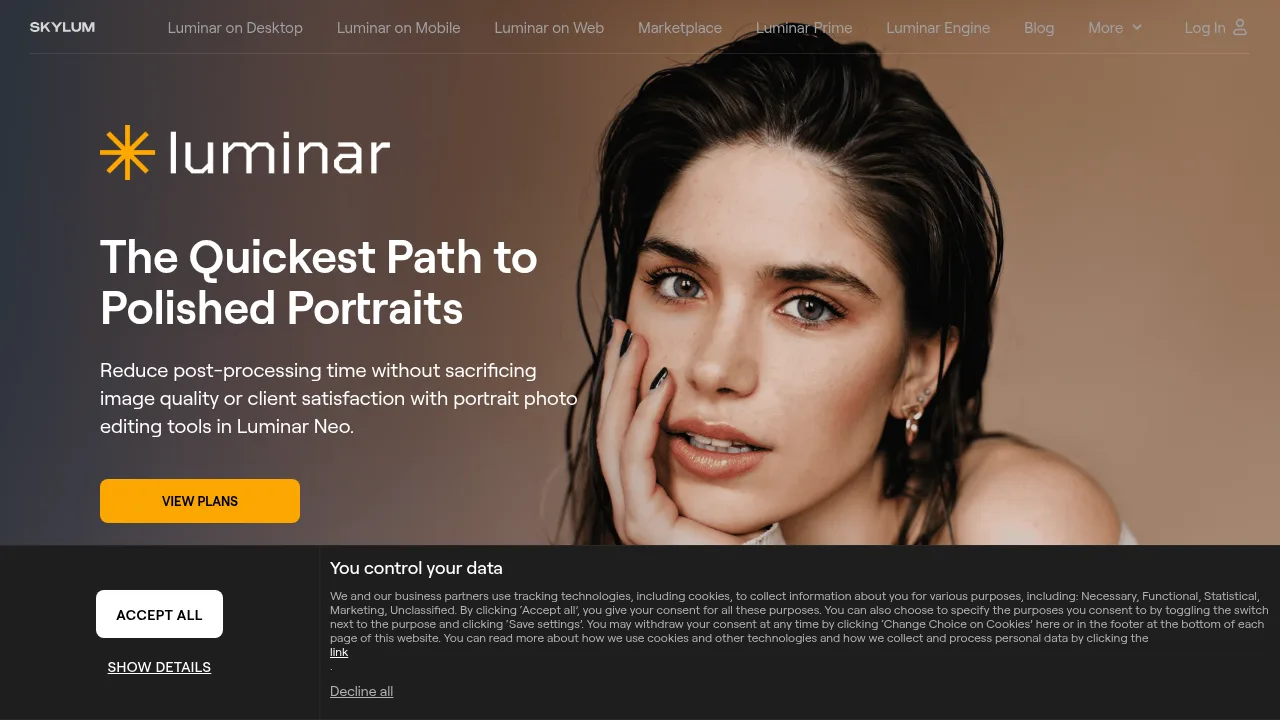
¿Qué es Aperty?
Aperty es un editor de fotografías de retrato que utiliza herramientas de IA para mejorar la piel, los rasgos faciales y el fondo sin necesidad de máscaras complejas. Está disponible como aplicación de escritorio para macOS y Windows, así como plugin para Lightroom, permitiendo a fotógrafos y creadores de contenido lograr resultados profesionales con mayor rapidez.
¿Cuáles son las características de Aperty?
- Suavizado de piel con IAEqualiza el tono de la piel, reduce imperfecciones y elimina brillos no deseados manteniendo una textura natural y realista.
- Mejora facial automáticaAjusta sutilmente el color de los ojos, añade expresión a los labios y refina detalles clave mediante controles intuitivos.
- Corrección de color inteligenteUtiliza Enhance AI para ajustar múltiples parámetros de brillo, contraste y saturación con un solo control deslizante para equilibrar la imagen.
- Edición por lotesPermite copiar y pegar ajustes entre varias fotos para mantener una consistencia visual en sesiones completas o proyectos de marca.
- Remoción de fondos con IAElimina y reemplaza el fondo de las imágenes automáticamente para crear retratos con desenfoque bokeh profesional o nuevos entornos.
¿Cuáles son los casos de uso de Aperty?
- Fotografía de eventos masivosMantiene la coherencia estética en grandes conjuntos de fotos aplicando los mismos ajustes de corrección a todas las imágenes capturadas.
- Retratos para redes socialesMejora rápidamente la calidad de las selfies o fotos personales para obtener un aspecto pulido y profesional sin conocimientos técnicos avanzados.
- Comercio electrónicoRealza las imágenes de productos y modelos en catálogos digitales para elevar la presentación visual y la percepción de calidad del artículo.
¿Cómo usar Aperty?
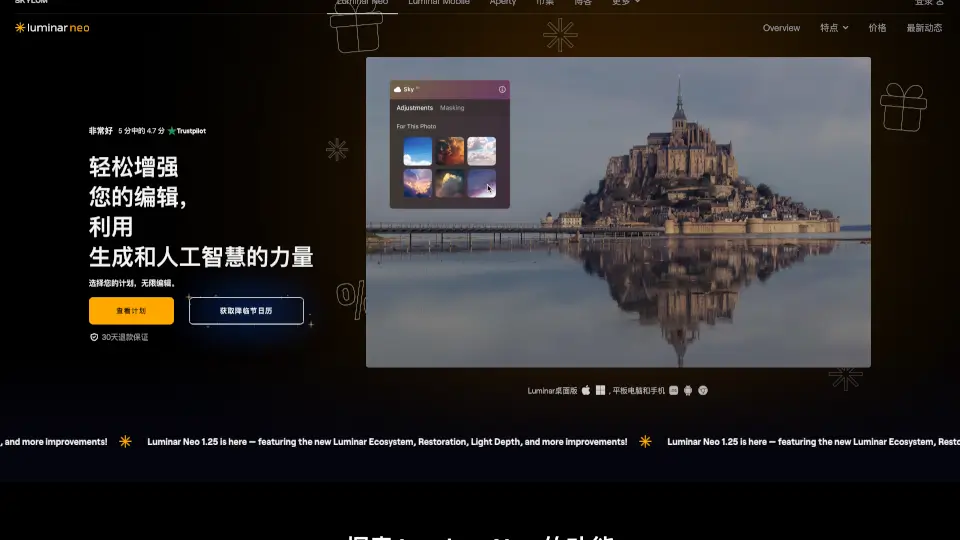
- Importar y mejorarAbrir la foto en Luminar Neo y usar Enhance AI para realizar ajustes iniciales automáticos de exposición y color.
- Retocar rostroAplicar Skin AI para suavizar la piel y Face AI para definir ojos y labios, asegurando un resultado natural.
- Editar fondoUsar Portrait Background Removal AI o Portrait Bokeh AI para aislar al sujeto o crear profundidad de campo artificial.
- Exportar o replicarGuardar la imagen final o copiar los ajustes para aplicarlos al resto de la sesión mediante la función de edición por lotes.