Was ist Wondershare Repairit?
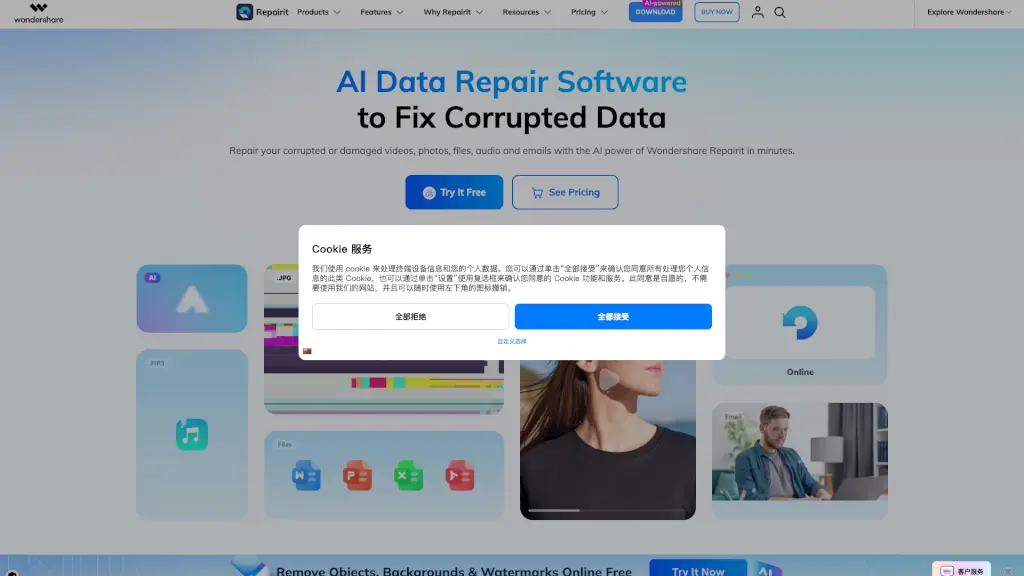
Repairit ist ein KI-gestütztes Datenreparatur-Tool von Wondershare, das beschädigte oder korrupte Videos, Fotos, Dokumente, Audiodateien und E-Mails wiederherstellen kann. Es richtet sich an Fotografen, Videografen, Büroangestellte, IT-Fachleute, Anwälte, Studenten und Privatpersonen, die wertvolle Dateien nach einem Systemabsturz, fehlerhaften Speicherkarten oder Übertragungsfehlern retten möchten. Die Software arbeitet sowohl auf dem Desktop als auch online und verspricht eine Reparatur in wenigen Minuten – ohne dass technisches Vorwissen nötig ist.
Das Tool eignet sich besonders für Workflows, in denen wichtige Aufnahmen oder Arbeitsdokumente plötzlich unlesbar werden. Statt die Datei aufzugeben, lädt der Nutzer sie einfach in Repairit hoch, startet die Reparatur und kann das Ergebnis vor dem Speichern in einer Vorschau prüfen. Die KI-Funktionen gehen über die reine Wiederherstellung hinaus: Sie verbessern auch die Qualität von alten oder verschwommenen Aufnahmen.
Was sind die Merkmale von Wondershare Repairit?
- KI-Video-EnhancerHebt die Videoqualität durch KI-gestützte Hochskalierung und Rauschunterdrückung an. Besonders nützlich für Videografen, die unscharfe oder verrauschte Aufnahmen retten wollen.
- KI-Foto-EnhancerSchärft Details, verbessert Farben und reduziert Bildrauschen – macht aus jedem Foto ein hochauflösendes Bild. Perfekt für Familienfotos oder historische Aufnahmen.
- Alte-Foto-RestaurierungStellt verblasste oder beschädigte alte Fotos mit erstaunlicher Detailtreue wieder her. Das Ergebnis wirkt, als wäre das Bild mit moderner Technik aufgenommen worden.
- KI-Foto-KolorierungFärbt Schwarz-Weiß-Fotos automatisch mit KI ein, ohne dass der Nutzer manuell Farben auswählen muss. Für Nostalgiker und Ahnenforscher.
- KI-Foto-EntfernerEntfernt unerwünschte Objekte, Wasserzeichen oder Fremde auf einem Foto mit einem Klick. Ideal für saubere Produktbilder oder Social-Media-Posts.
- Generative Füllung (Photo Generative Fill)Erweitert den Hintergrund eines Fotos, fügt Horizont oder Kontext hinzu, ohne die Bildqualität zu beeinträchtigen. Nützlich für Grafikdesigner, die ein Bild formatfüllend benötigen.
- Batch-ReparaturMehrere beschädigte Dateien gleichzeitig reparieren – spart Zeit bei vielen korrupten Videos oder Fotos. Die Vorschau vor dem Speichern bleibt erhalten.
Was sind die Anwendungsfälle von Wondershare Repairit?
- Fotografen/VideografenNach einem Absturz der Kamera-Software lassen sich unlesbare MP4- oder MOV-Dateien von Kameras wie Canon, Sony, GoPro oder DJI Drohnen reparieren. Die KI kann sogar Gyroskop-Daten von GoPro-Videos wiederherstellen.
- Büro-/IT-MitarbeiterBeschädigte PDF-, XLSX-, PPTX-, DOCX-, CSV- oder TXT-Dateien, die durch einen plötzlichen Stromausfall oder Software-Fehler verloren gingen, werden wieder lesbar gemacht.
- Anwälte/RechtsexpertenEvidenzmaterial wie TIFF-, EML- oder PST-Dateien (Outlook-E-Mails) wird nach fehlerhaften Datenträgern wiederhergestellt – wichtig für die Beweissicherung.
- Studenten/ForscherWissenschaftliche Arbeiten, Studien oder Prüfungsunterlagen, die nach einem Systemabsturz nicht mehr geöffnet werden können, werden mit wenigen Klicks repariert.
- Familien/FreundeAlte, verblasste Familienfotos werden mit der KI-Restaurierung und -Kolorierung wieder lebendig – ein einfacher Weg, um Erinnerungen zu bewahren.
- Datei-Transfer-ProblemeWenn eine Datei während des Kopierens auf einen USB-Stick oder eine externe Festplatte beschädigt wurde, kann Repairit die fehlenden Daten rekonstruieren.
Wie benutzt man Wondershare Repairit?
- Schritt 1: Datei hinzufügen– Öffnen Sie Repairit und ziehen Sie die korrupte Videodatei, das Foto oder das Dokument per Drag & Drop in die Anwendung. Alternativ nutzen Sie die „Durchsuchen“-Funktion.
- Schritt 2: Reparatur starten– Klicken Sie auf „Reparieren“. Die Software analysiert und repariert die Datei automatisch. Bei stark beschädigten Dateien steht eine erweiterte Reparatur zur Verfügung.
- Schritt 3: Vorschau und Speichern– Nach der Reparatur können Sie das Ergebnis in der Vorschau ansehen. Nur wenn alles stimmt, speichern Sie die reparierte Datei an einem gewünschten Ort.
- Tipp: Stapelverarbeitung– Für mehrere korrupte Dateien wählen Sie alle gleichzeitig aus. Repairit repariert sie im Batch – das spart Zeit bei großen Projekten.
- Hinweis: Ursache prüfen– Vor der Reparatur sollten Sie die Ursache der Korruption (z. B. defekte Speicherkarte, Power-Outage) identifizieren, um zukünftige Schäden zu vermeiden.