

Was ist Kome?
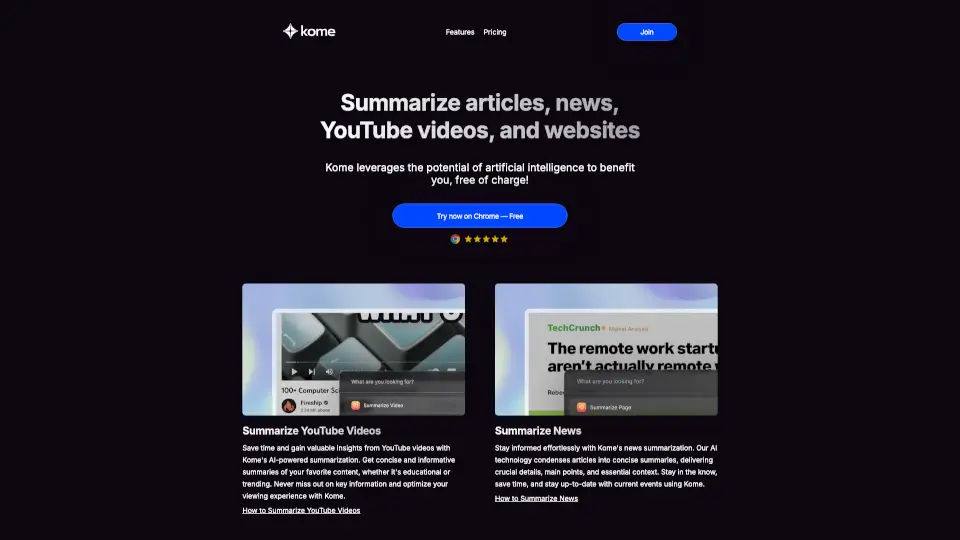
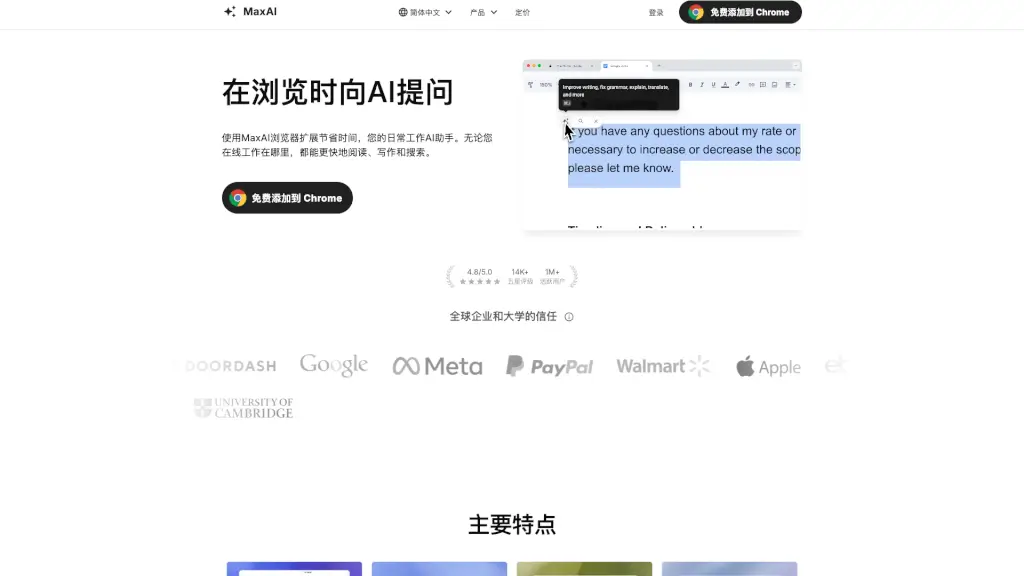
Stell dir vor, du könntest mit einem Klick lange Artikel, YouTube-Videos oder News zusammenfassen und dir alles Wichtige direkt in deinem Browser merken – genau das macht Kome. Die KI-gestützte Browsererweiterung hilft dir, schneller zu lesen, Inhalte zu organisieren und sogar mit deinen gespeicherten Lesezeichen Texte wie E-Mails oder Tweets zu verfassen. Alles in einem Tool, das einfach zu bedienen ist.
Was sind die Merkmale von Kome?
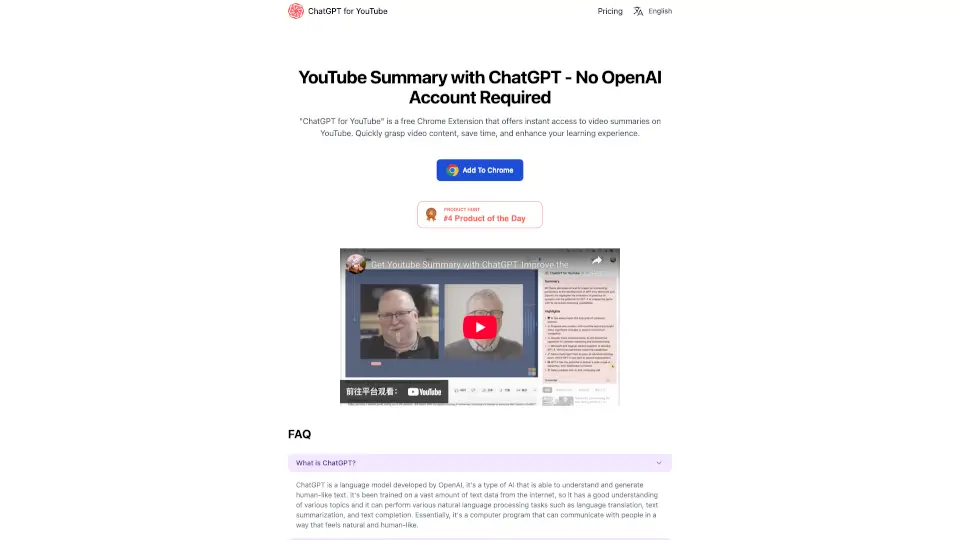
- KI-ZusammenfasserFasse Artikel, YouTube-Videos, News und Webseiten auf Knopfdruck zusammen. Spare Zeit und lies nur das Wesentliche.
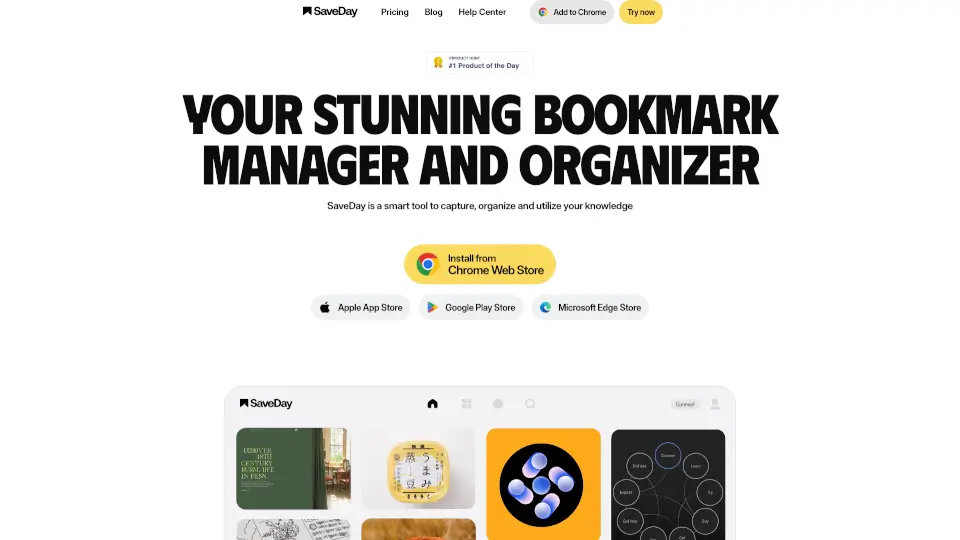
- Lesezeichen-ManagerSpeichere beliebige Inhalte von jeder Webseite – und finde sie später dank Suchfunktion sofort wieder.
- Smart ComposeNutze deine gespeicherten Lesezeichen, um mit KI-Unterstützung E-Mails, Tweets oder Blogbeiträge zu schreiben.
- E-Mail-ExtraktorKopiere alle E-Mail-Adressen von einer Seite in Sekundenschnelle.
- Farbpaletten-ExtraktorExtrahiere die Farben einer Webseite und speichere sie in deinem Lieblingsformat.
- URL-SucheKein mühsames Suchen mehr – finde Links und URLs direkt über die Erweiterung.
Was sind die Anwendungsfälle von Kome?
- Studium & RechercheLange wissenschaftliche Artikel oder News schnell zusammenfassen, Schlüsselpunkte markieren und als Lesezeichen ablegen.
- Content CreationBlog-Ideen aus gespeicherten Artikeln ziehen und mit Smart Compose direkt in Social-Media-Posts verwandeln.
- YouTube-LernenVideoinhalte zusammenfassen, ohne das ganze Video ansehen zu müssen – ideal für Tutorials oder Vorträge.
- Design & EntwicklungFarbpaletten von inspirierenden Webseiten extrahieren und für eigene Projekte nutzen.
- Business & NetworkingE-Mail-Adressen von Kontaktseiten in Sekunden sammeln und direkt in dein CRM übertragen.
Wie benutzt man Kome?
- Lade Kome aus dem Edge-Add-on-Store (oder Chrome Web Store) herunter und installiere es.
- Klicke auf das Kome-Symbol in deiner Browserleiste, um eine Zusammenfassung, ein Lesezeichen oder eine Extraktion zu starten.
- Nutze die Tastenkombinationen (z. B. Alt+S für Zusammenfassungen), um noch schneller zu arbeiten.
- Öffne den Lesezeichen-Manager, um alle gespeicherten Inhalte zu durchsuchen, zu sortieren oder zu löschen.
- Probiere Smart Compose aus: Wähle ein Lesezeichen aus und lass dir einen Tweet oder eine E-Mail daraus generieren.