Was ist AIFlowChart.io?
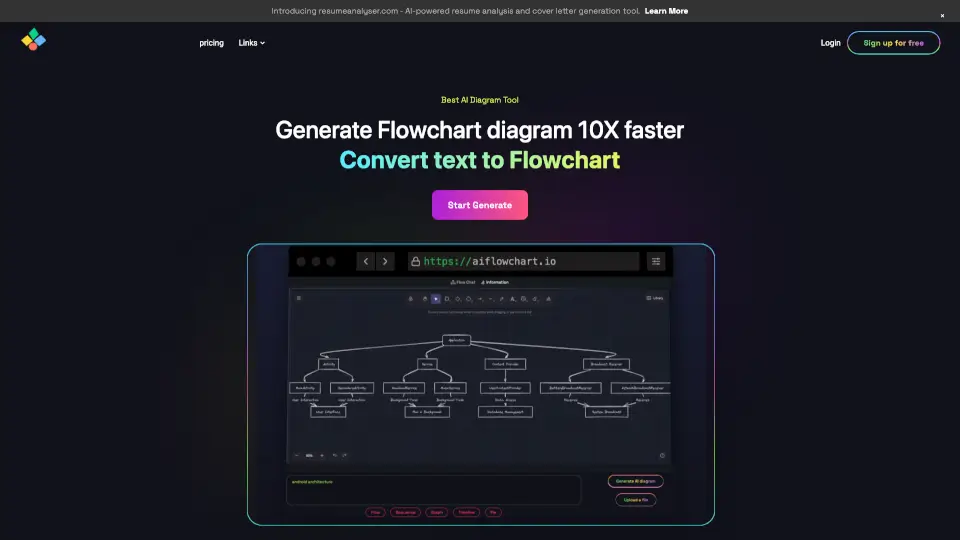
AI Flowchart ist ein KI-gestütztes Diagramm-Tool, das mit Claude AI arbeitet und es Nutzern ermöglicht, Flussdiagramme, Sequenzdiagramme und Mindmaps durch einfache Beschreibungen in natürlicher Sprache zu erstellen. Es richtet sich an alle, die schnell professionelle Diagramme benötigen – von Entwicklern über Projektmanager bis hin zu Content-Erstellern. Die Besonderheit: Statt manuell zu zeichnen, gibt man einen Satz wie „Login-API-Fluss zwischen User, Server und Datenbank“ ein, und Claude generiert das komplette Diagramm mit Knoten, Verbindungen und einem passenden Layout. Die Ergebnisse lassen sich anschließend per Drag & Drop bearbeiten, in Farben anpassen und als PNG oder JSON exportieren.
Was sind die Merkmale von AIFlowChart.io?
- Natürliche Spracheingabe: Beschreiben Sie Ihre Idee in einfachem Englisch (z. B. „Füge eine Wiederholungsschleife nach dem API-Aufruf hinzu“), und Claude restrukturiert das Diagramm automatisch. Kein Drag & Drop nötig – ideal für schnelle Iterationen.
- Drei Diagrammtypen: Flussdiagramm (Prozessflüsse mit Entscheidungsdiamanten und Ja/Nein-Zweigen), Sequenzdiagramm (Akteure und Nachrichten, z. B. Login-API-Ablauf) und Mindmap (Ideenstrukturierung). Alle Typen teilen sich denselben KI-Chat und das Board-System.
- Vollständige manuelle Bearbeitung: Doppelklick zum Umbenennen, Rechtsklick für Farben, Ziehen zum Verschieben. KI-Aktionen und manuelle Eingriffe arbeiten parallel.
- Cloud-Synchronisation: Boards und Ordner speichern automatisch in der Cloud. Sitzungen können auf jedem Gerät nahtlos fortgesetzt werden.
- Export in PNG oder JSON: Diagramme als Bild herunterladen oder als JSON-Datei exportieren. Ein-Klick-Share-Link verfügbar.
- Unbegrenztes Rückgängig / Wiederholen: Jeder Drag, jede Größenänderung, jede Farbänderung und jede KI-Aktion wird aufgezeichnet. Strg+Z stellt jeden Zustand wieder her.
Was sind die Anwendungsfälle von AIFlowChart.io?
- Entwickler erstellen schnell ein Sequenzdiagramm für einen Authentifizierungsablauf (User → Server → Datenbank) und exportieren es als PNG für die Dokumentation.
- Projektmanager modellieren einen Entscheidungsbaum in einem Flussdiagramm (z. B. „Benutzeranmeldung – gültig? Ja/Nein – Dashboard/Fehler“) und teilen den Link im Team.
- Content-Ersteller visualisieren eine Produkteinführungs-Mindmap mit Zweigen für Marketing, Entwicklung und Vertrieb – direkt aus einem Satz wie „Produktlaunch-Mindmap“.
- Business-Analysten zeichnen einen Swimlane-Prozess mit mehreren Akteuren (z. B. Kunde, Support, Entwicklung) und passen die Farben pro Lane an.
Wie benutzt man AIFlowChart.io?
- Starten Sie ein neues Board: Klicken Sie auf „New Board“ und wählen Sie den gewünschten Diagrammtyp (Flussdiagramm, Sequenzdiagramm oder Mindmap). Der Canvas ist sofort bereit.
- Beschreiben Sie Ihr Diagramm: Geben Sie im KI-Chat eine klare Anweisung in natürlicher Sprache ein, z. B. „Checkout-Fluss“ oder „Microservice-Auth“. Claude generiert das Diagramm mit Knoten und Verbindern.
- Verfeinern Sie das Ergebnis: Ziehen Sie Knoten per Drag & Drop, ändern Sie Farben oder fügen Sie manuell Konnektoren hinzu. Sie können Claude auch bitten, das Diagramm umzustrukturieren – z. B. „Füge einen Retry-Loop nach dem API-Aufruf hinzu“.
- Exportieren oder teilen: Laden Sie das fertige Diagramm als PNG herunter, exportieren Sie es als JSON oder kopieren Sie den Ein-Klick-Share-Link. Alle Änderungen werden automatisch in der Cloud gespeichert.