
什麼是Docswrite?
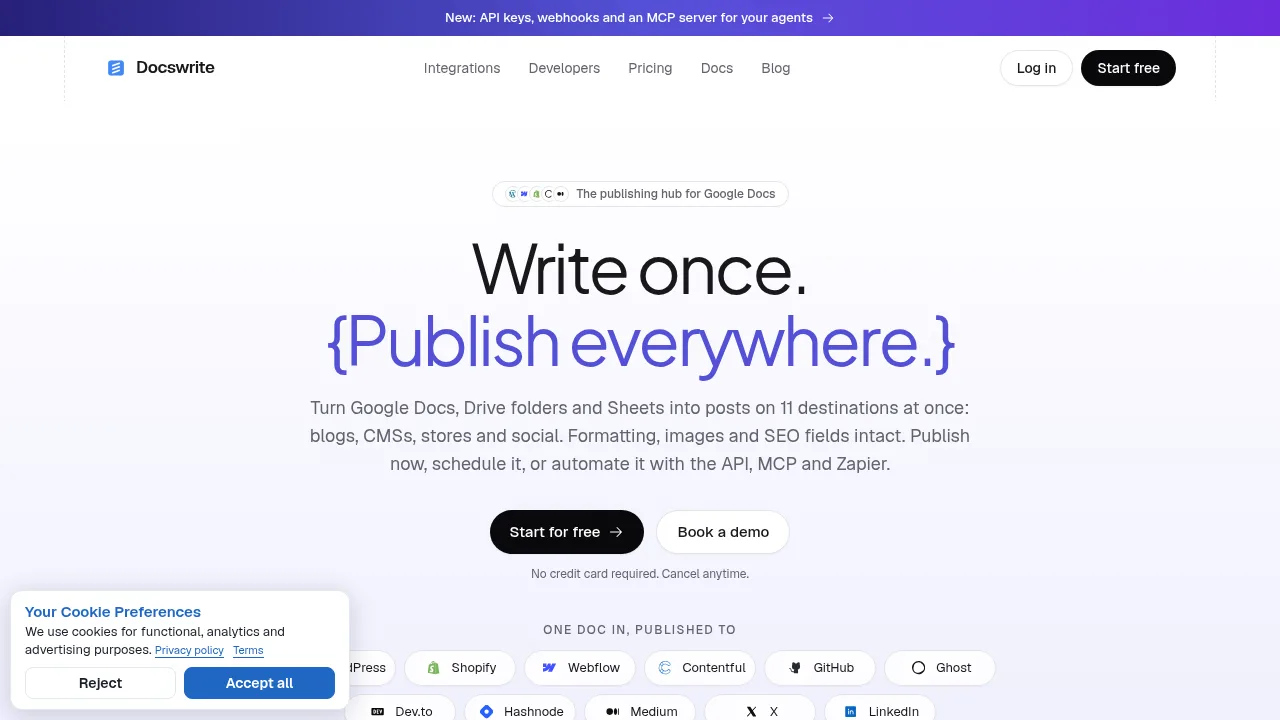
Docswrite 是一個 Google Docs 發布中心,能將文件、Drive 資料夾或 Sheets 同步至 WordPress、Shopify 等 11 個平台。使用者可保留格式、圖片與 SEO 欄位,透過網頁儀表板手動發布,或使用 API、MCP 及 Zapier 自動化流程。
Docswrite的特色是什麼?
- 多平台同步發布將單一 Google Doc 同時推播至部落格、CMS、商店及社群媒體(如 X、LinkedIn),支援排程與草稿儲存。
- 格式與資源轉換自動將標題、列表、表格及連結轉換為各目標平台的原生格式(HTML、Markdown 或 Rich Text),並上傳圖片至媒體庫。
- SEO 欄位映射從文件頂部的表格提取標題、Slug、標籤及分類,並支援 Yoast、Rank Math 和 Newspack 等 WordPress SEO 插件欄位。
- 程式化 SEO (Programmatic SEO)將 Google Sheet 的每一列數據轉換為獨立的部落格文章,適用於大量內容生成場景。
- 開發者整合工具提供 REST API、MCP Server 及 Webhooks,讓 AI 代理或自訂腳本能列出連線並執行發布動作。
- 批量發布功能支援選擇整個 Drive 資料夾或多份文件,自動為每個目的地建立對應的文章。
Docswrite的使用案例有哪些?
- 內容團隊協作編輯在 Google Docs 完成校對後,直接發布至 CMS,無需進入後台複製貼上,保持工作流單純。
- 長尾關鍵字佈局行銷人員利用 Google Sheets 管理大量關鍵字模板,一鍵生成數百篇結構相同的 SEO 文章至網站。
- 跨渠道內容分發創作者寫好一篇部落格後,同時自動分享至 LinkedIn 和 X,擴大內容觸及範圍而不需重複操作。
如何使用Docswrite?
- 連接目的地註冊帳戶並授權 WordPress、Webflow 或其他社群帳號,建立發布通道。
- 準備文件在 Google Doc 頂部插入包含 SEO 元數據的表格,或選擇 Drive 資料夾/Sheets 作為來源。
- 選擇發布方式在儀表板勾選目標平台,設定立即發布、排程時間或存為草稿。
- 執行發布Docswrite 自動處理格式轉換與圖片上傳,並將內容推送至指定平台。
Docswrite定價信息:
- 免費方案包含 5 篇文章額度,無需信用卡即可開始使用所有核心功能。
- Start-Up$29/月或 $290/年,每月限 75 份 Google Docs,支援 3 個連線帳號與 3 個席位。
- Business$49/月或 $490/年,Google Docs 數量無限,支援 10 個連線帳號、REST API + Zapier 整合及 5 個席位。
- Enterprise$89/月或 $890/年,提供無限連線帳號與席位,包含免費自動化設置服務及優先支援。