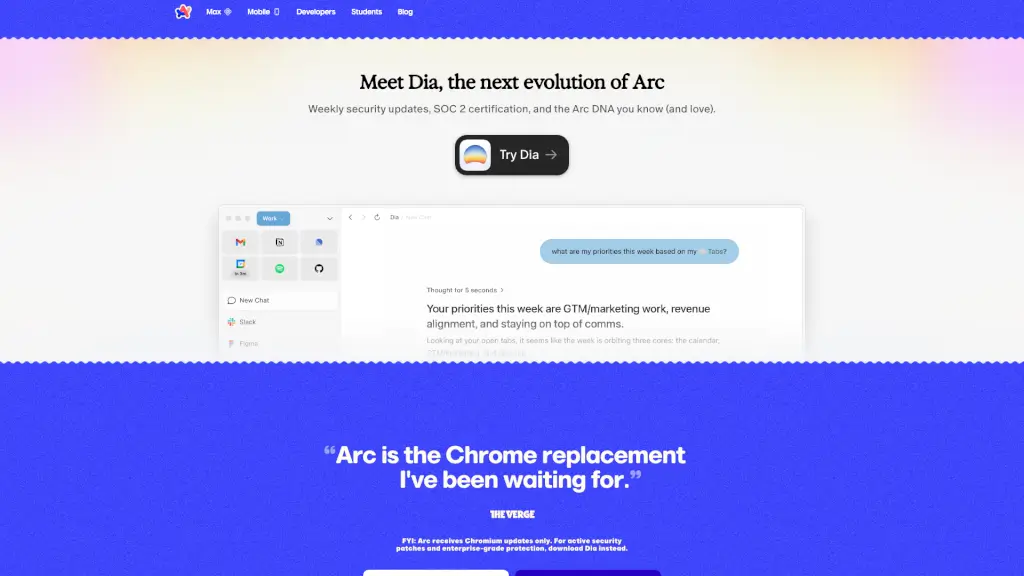
¿Qué es Arc Browser?
Arc es un navegador web diseñado para simplificar tu experiencia en internet, eliminando distracciones y dándote control real sobre cómo organizas tu vida digital. En lugar de imitar a Chrome, Arc redefine lo que un navegador puede ser: más limpio, más intuitivo y adaptado a tus hábitos reales.
Creado por The Browser Company, Arc te permite separar tu navegación por contextos —como trabajo, estudio o entretenimiento— sin abrir decenas de ventanas. Con funciones como Spaces y Split View, todo está al alcance en una sola ventana, pero sin caos. Además, prioriza tu privacidad: no rastrea lo que visitas ni lo que buscas, porque cree que tu vida en línea debería ser tuya y de nadie más.
¿Cuáles son las características de Arc Browser?
- Spaces: Organiza tus pestañas por categorías (trabajo, hobbies, redes) dentro de una misma ventana.
- Split View: Divide visualmente tu pantalla para ver dos sitios web lado a lado sin cambiar de pestaña.
- Privacidad integrada: Arc no recopila tus datos de navegación ni historial de búsquedas.
- Personalización profunda: Ajusta temas, atajos y disposición para crear tu entorno ideal.
- Basado en Chromium: Compatible con extensiones de Chrome, pero con una interfaz totalmente renovada.
- Actualizaciones semanales: Mejoras constantes en rendimiento, seguridad y funcionalidad.
¿Cuáles son los casos de uso de Arc Browser?
- Estudiantes que necesitan separar investigación académica, redes sociales y ocio sin perder el enfoque.
- Profesionales que gestionan múltiples proyectos y quieren evitar la sobrecarga de pestañas.
- Creadores de contenido que usan varias herramientas online al mismo tiempo (redes, edición, email).
- Usuarios cansados de la publicidad invasiva y los rastreadores en otros navegadores.
- Familias que comparten un ordenador y quieren perfiles distintos para cada miembro.
- Personas que valoran la estética y la fluidez tanto como la funcionalidad técnica.
¿Cómo usar Arc Browser?
- Descarga Arc desde el sitio oficial para Windows o Mac (no está disponible en Linux).
- Al instalarlo, crea tus primeros Spaces según tus actividades principales (ej. “Trabajo”, “Estudios”).
- Usa Split View arrastrando una pestaña hacia el borde de la ventana para dividir la pantalla.
- Personaliza tu tema y ajustes en Configuración > Apariencia para hacerlo tuyo.
- Activa las notificaciones solo para los sitios que realmente importan y desactiva el resto.
- Explora las actualizaciones semanales en Notas de la versión para aprovechar nuevas funciones.