
Was ist AI Photo Editor?
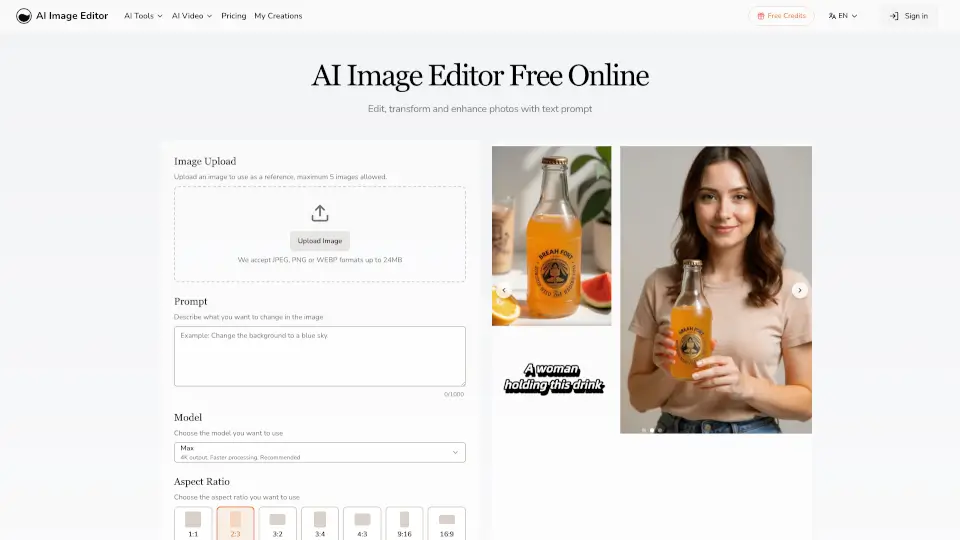
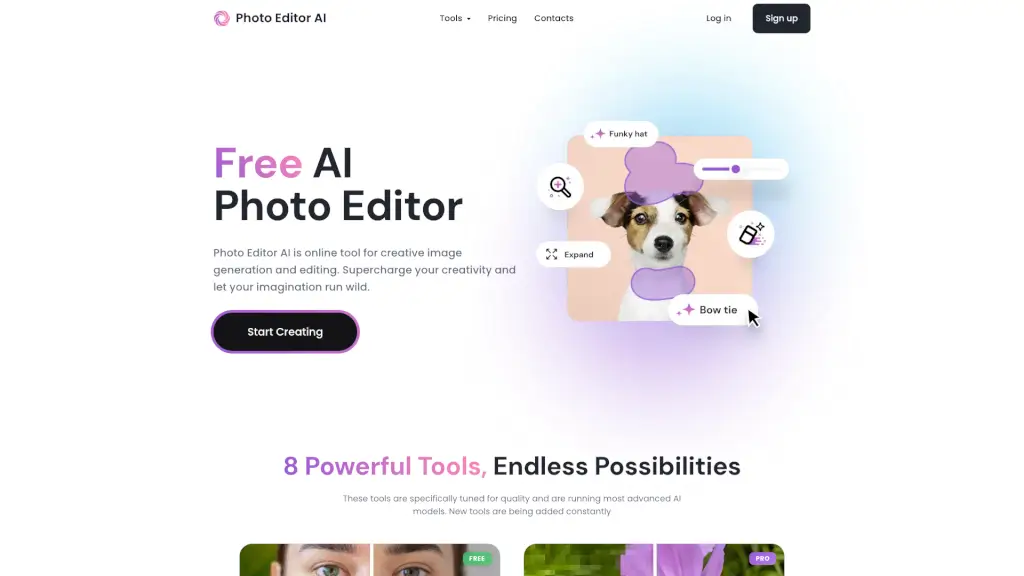
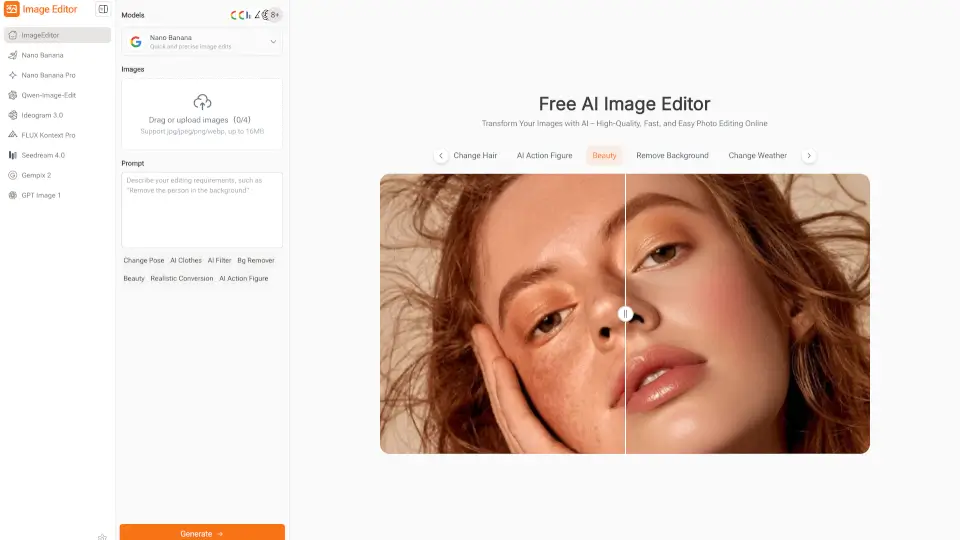
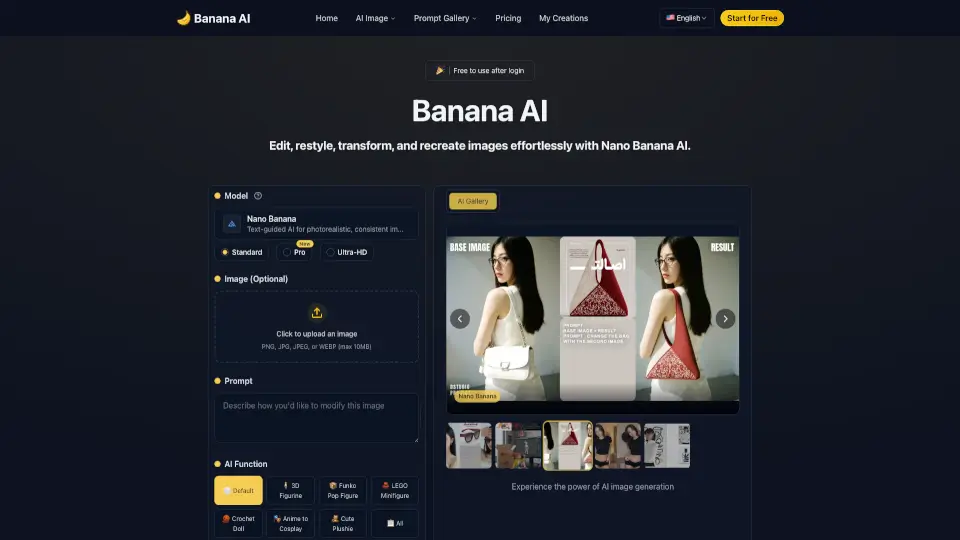
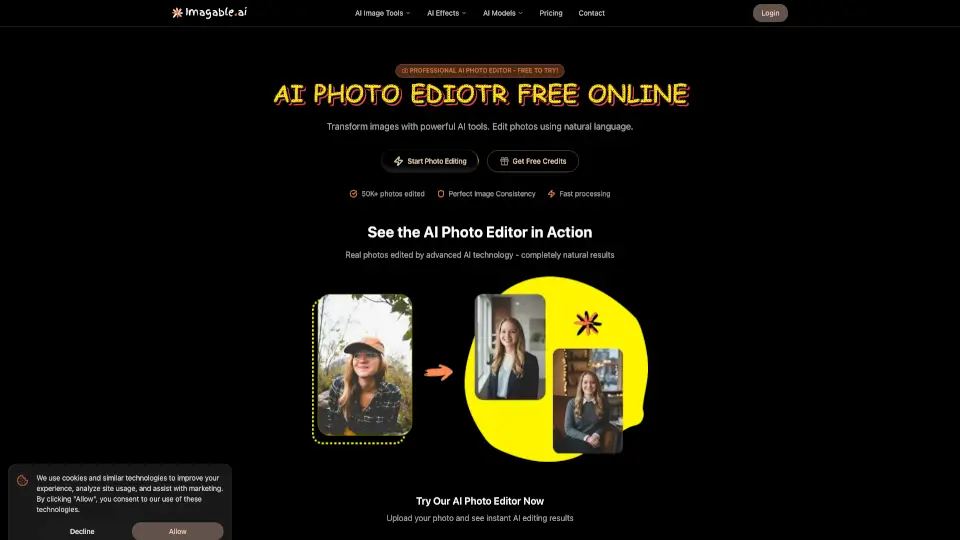
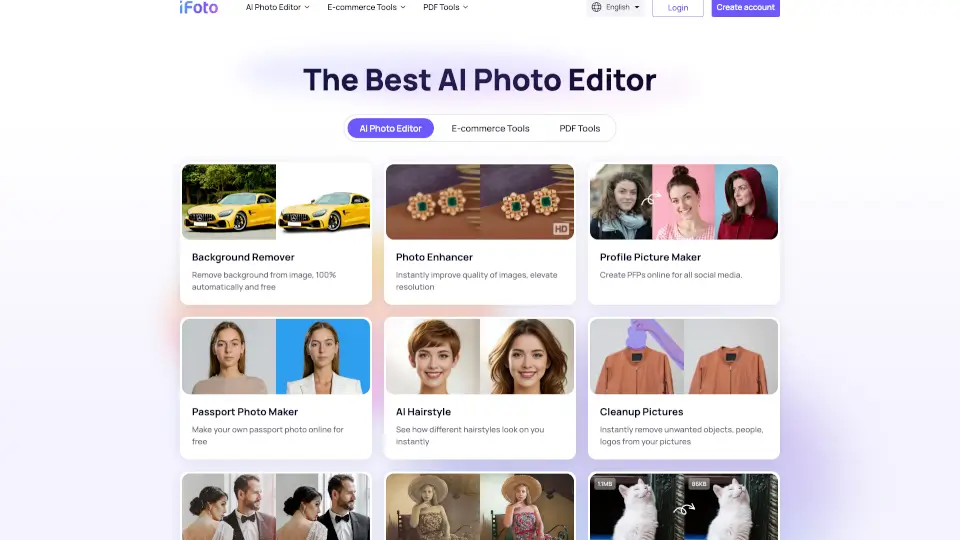
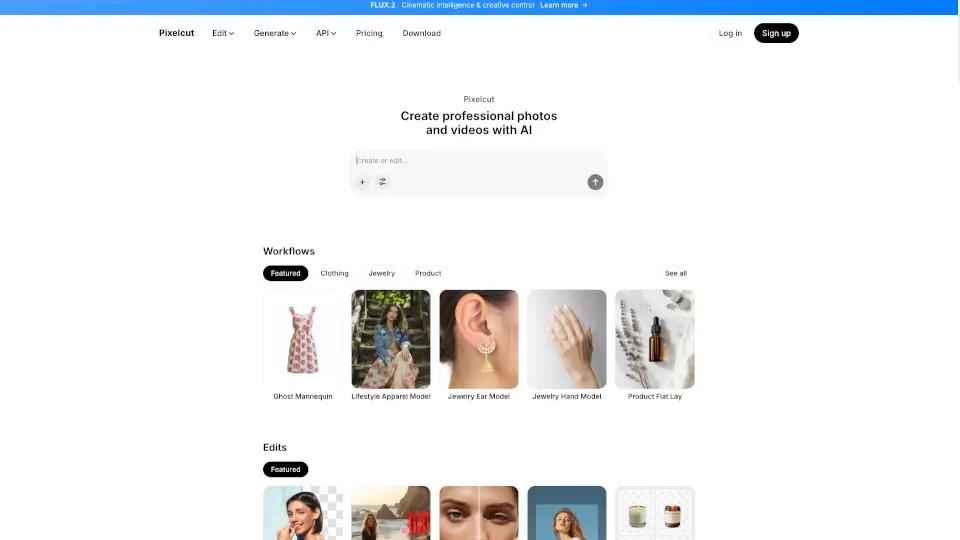
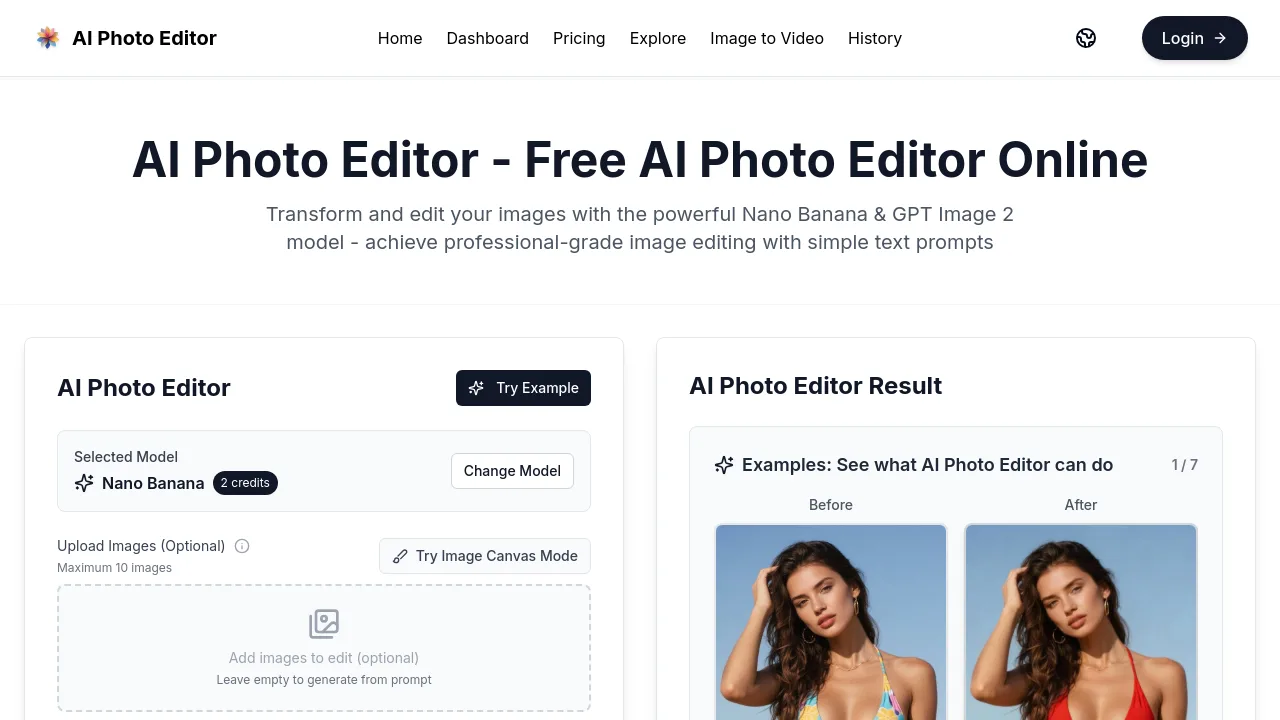
AI Photo Editor ist ein kostenloses KI-Tool zur Bildbearbeitung, das keine Registrierung erfordert. Es nutzt Modelle wie Nano Banana und GPT Image 2, um Bilder durch einfache Textbefehle zu bearbeiten oder zu generieren. Du kannst eigene Fotos hochladen und via Prompt Farben, Stile oder Objekte ändern. Geeignet für Content Creator, Designer und Social-Media-Redakteure, die schnelle, professionelle Ergebnisse ohne komplexe Software wollen.
Was sind die Merkmale von AI Photo Editor?
- One-Shot Perfect Generation: Erreiche mit einem einzigen Text-Prompt direkt fertige Bilder. Ideal für Nutzer, die keine langen Prompt-Experimente durchführen möchten.
- Face Completion Technology: Rekonstruiert und verbessert Gesichtszüge mit fotorealistischer Genauigkeit. Perfekt für die Wiederherstellung alter Fotos oder konsistente Charakter-Porträts.
- Lightning-Fast Processing: Erzeugt professionelle Bilder in unter einer Sekunde. Deutlich schneller als viele traditionelle KI-Modelle, was den Workflow beschleunigt.
- Consistent Character Editing: Erhält das Aussehen von Figuren über mehrere Generationen hinweg. Nützlich für KI-Influencer oder Markenmaskottchen mit wiedererkennbarem Stil.
- No Credit Card Required: Du kannst sofort ohne Registrierung oder Zahlungsinformationen beginnen. Erst für erweiterte Funktionen oder höhere Limits ist ein Upgrade nötig.
Was sind die Anwendungsfälle von AI Photo Editor?
- Social-Media-Manager: Ein Bild schnell in den Stil von Van Goghs "Sternennacht" umwandeln, ohne Photoshop-Kenntnisse.
- Produktfotograf: Ein Anime-Charakter in eine PVC-Figur mit Verpackung und Blender-3D-Modell verwandeln.
- Hobby-Fotograf: Ein altes, zerkratztes Foto reparieren und einfärben, um es zu restaurieren.
- Content Creator: Die Haarfarbe einer Person in Blau ändern oder ein Outfit umfärben, z. B. einen Bikini in Rot.
- E-Commerce-Händler: Eine Person in eine LEGO-Minifigur in der Verpackung verwandeln, um Produktvisualisierungen zu erstellen.
Wie benutzt man AI Photo Editor?
- Lade ein Bild hoch (optional): Du kannst bis zu zehn Bilder hochladen, die du bearbeiten möchtest. Lasse das Feld leer, um ein Bild nur aus dem Prompt zu generieren.
- Wähle ein Modell: Entscheide dich zwischen "Nano Banana" oder "GPT Image 2". Die Auswahl beeinflusst Stil und Qualität der Ergebnisse.
- Gib einen Prompt ein: Schreibe einen klaren Textbefehl, z. B. "Verwandle das Motiv in eine gehäkelte Puppe". Je präziser der Prompt, desto besser das Ergebnis.
- Passe Optionen an: Wähle die Verarbeitungsintensität (Standard 9.9), das Seitenverhältnis (z. B. 1:1, 16:9) und die Auflösung (bis zu 4K für Pro-Nutzer).
- Klicke auf "Generate Image": Der Vorgang verbraucht Credits (2 pro Bild). Ohne ausreichendes Guthaben erscheint eine Fehlermeldung.